Katalogansicht
Dieser Artikel behandelt die Einstellungen und Optionen, die für Katalogansichten verfügbar sind. Mit dieser Funktion können Sie steuern, welche Produkte basierend auf Klassifizierungen, Bedingungen und Mindestbestellmengen angezeigt werden.
Schritt-für-Schritt-Anleitung:
So beginnen Sie: Gehen Sie zu „Ansichten“ und wählen Sie „Neu“, um eine neue Katalogansicht zu erstellen.
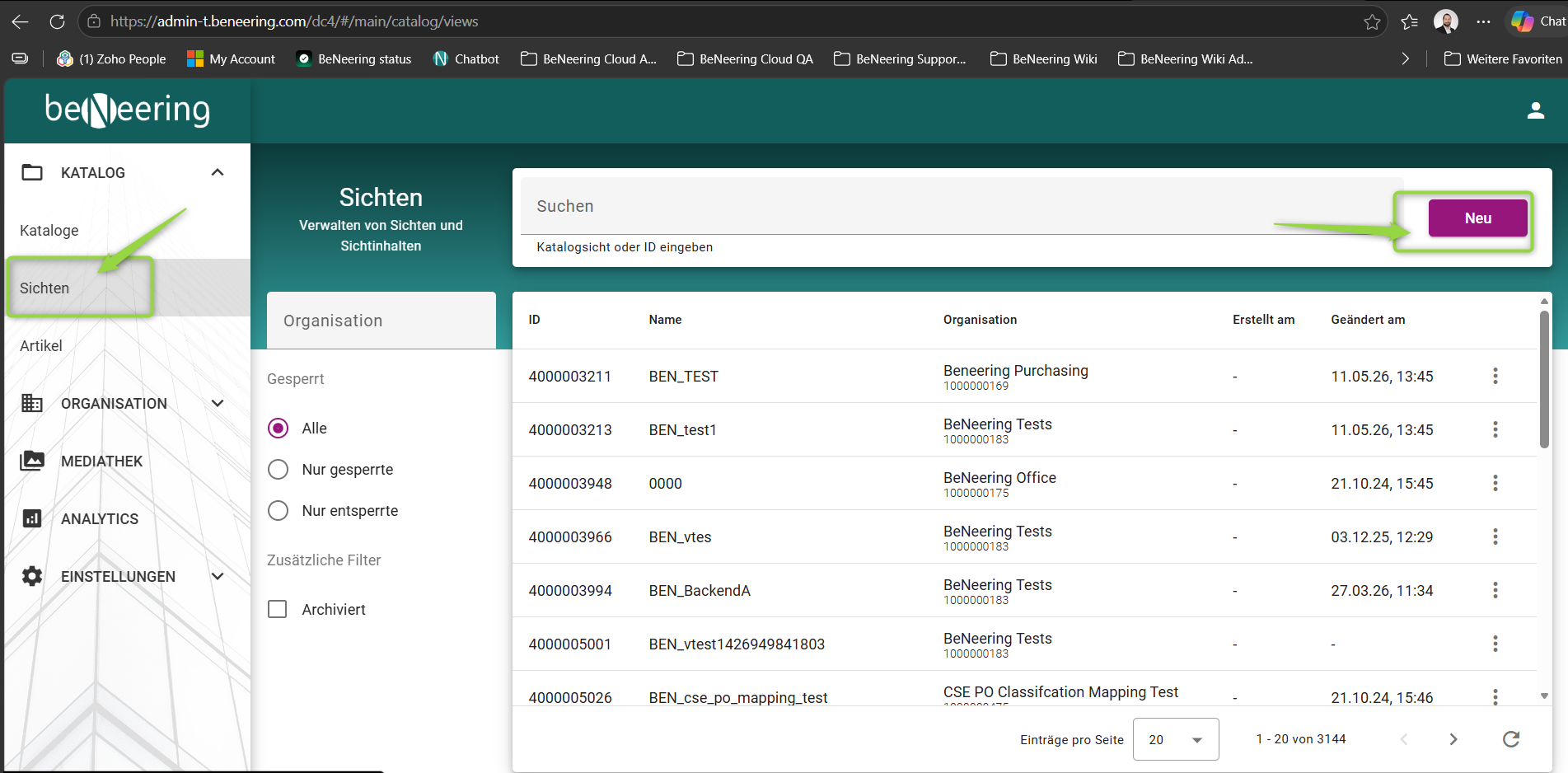
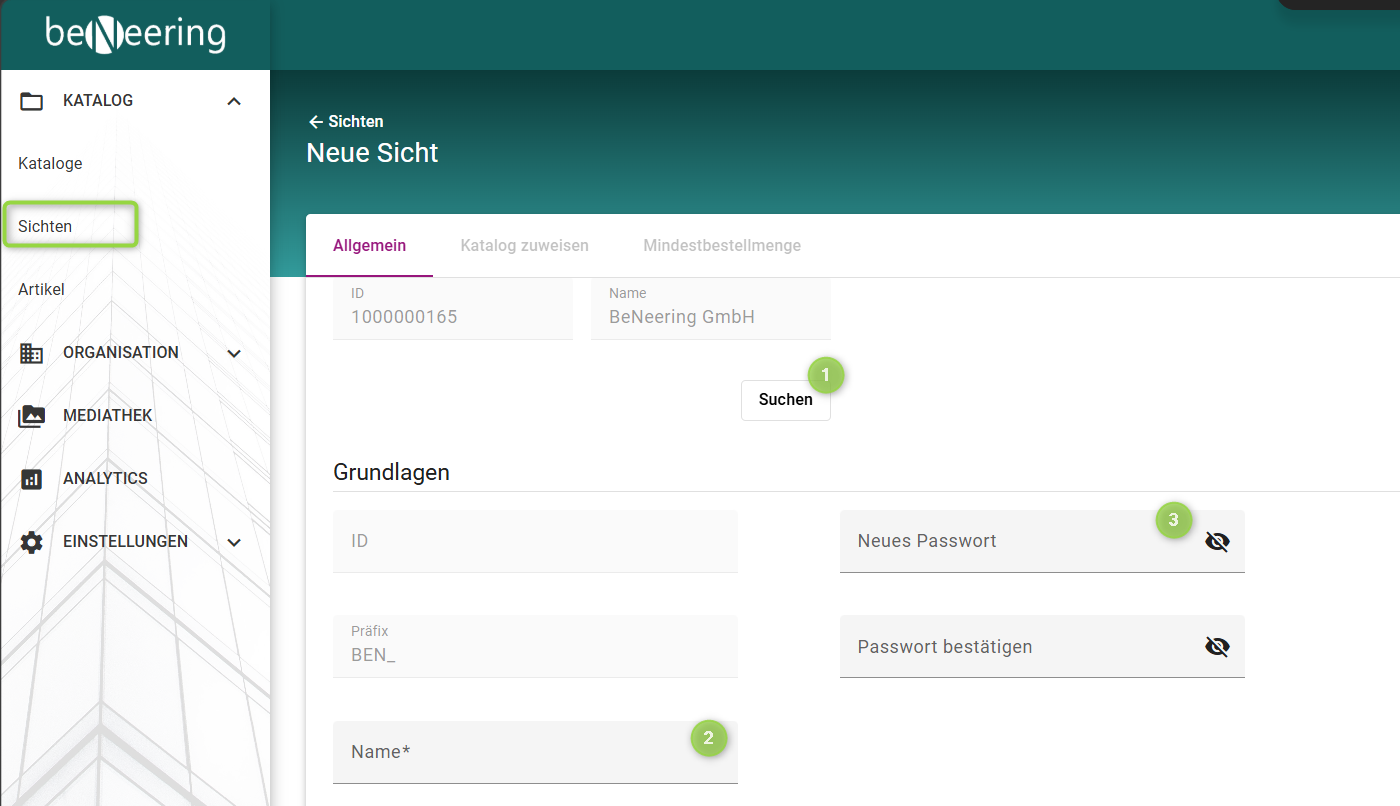
Hier können Sie eine neue Katalogansicht erstellen:
-
Wählen Sie die Organisation aus
-
Geben Sie einen Namen für die neue Ansicht ein
-
Legen Sie ein Passwort für die Ansicht fest
Beispiel:
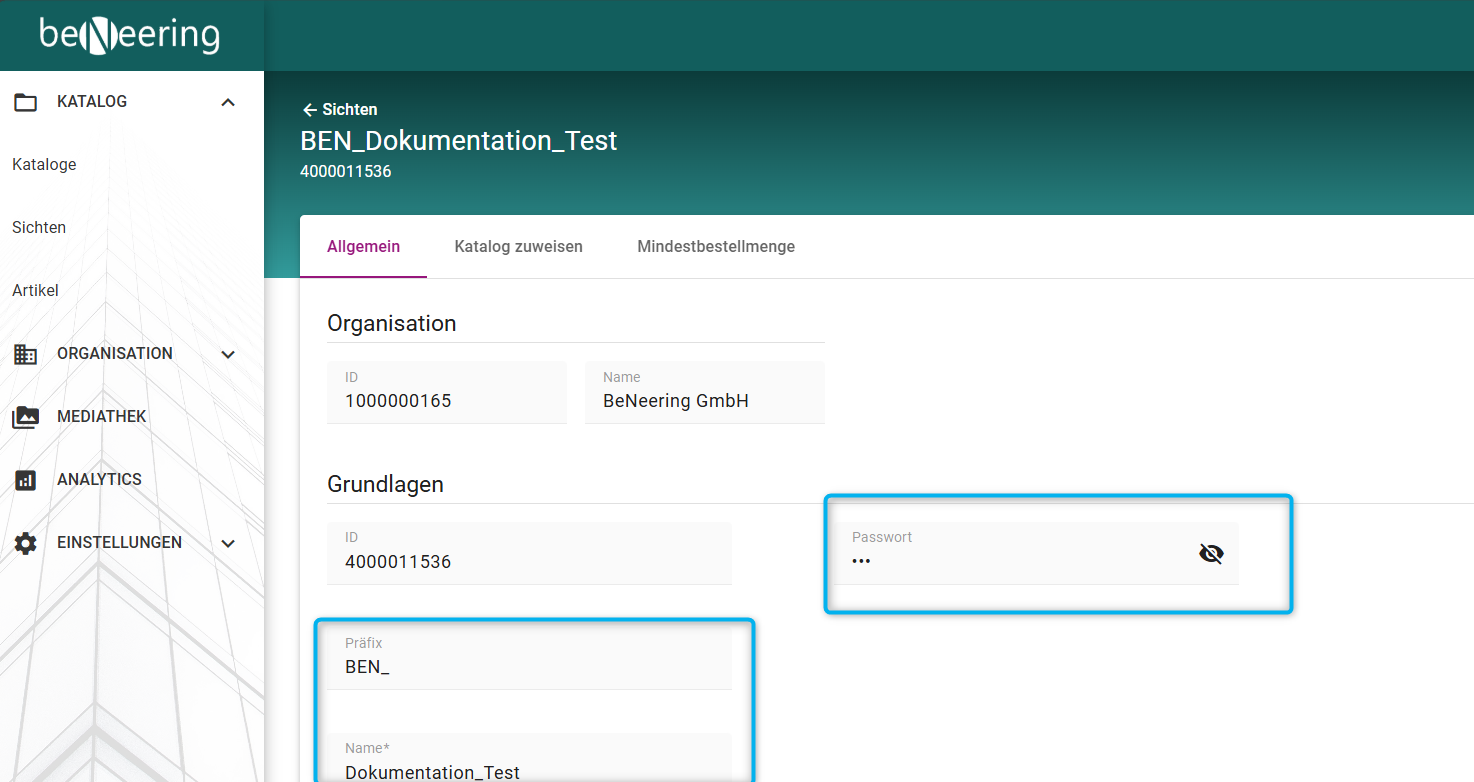
Nachdem Sie die Informationen ausgewählt haben, müssen Sie auf die Schaltfläche „Erstellen“ klicken, um die Ansicht zu erstellen.
Auf der zweiten Registerkarte können Sie Ihrer neuen Ansicht Kataloge zuweisen:
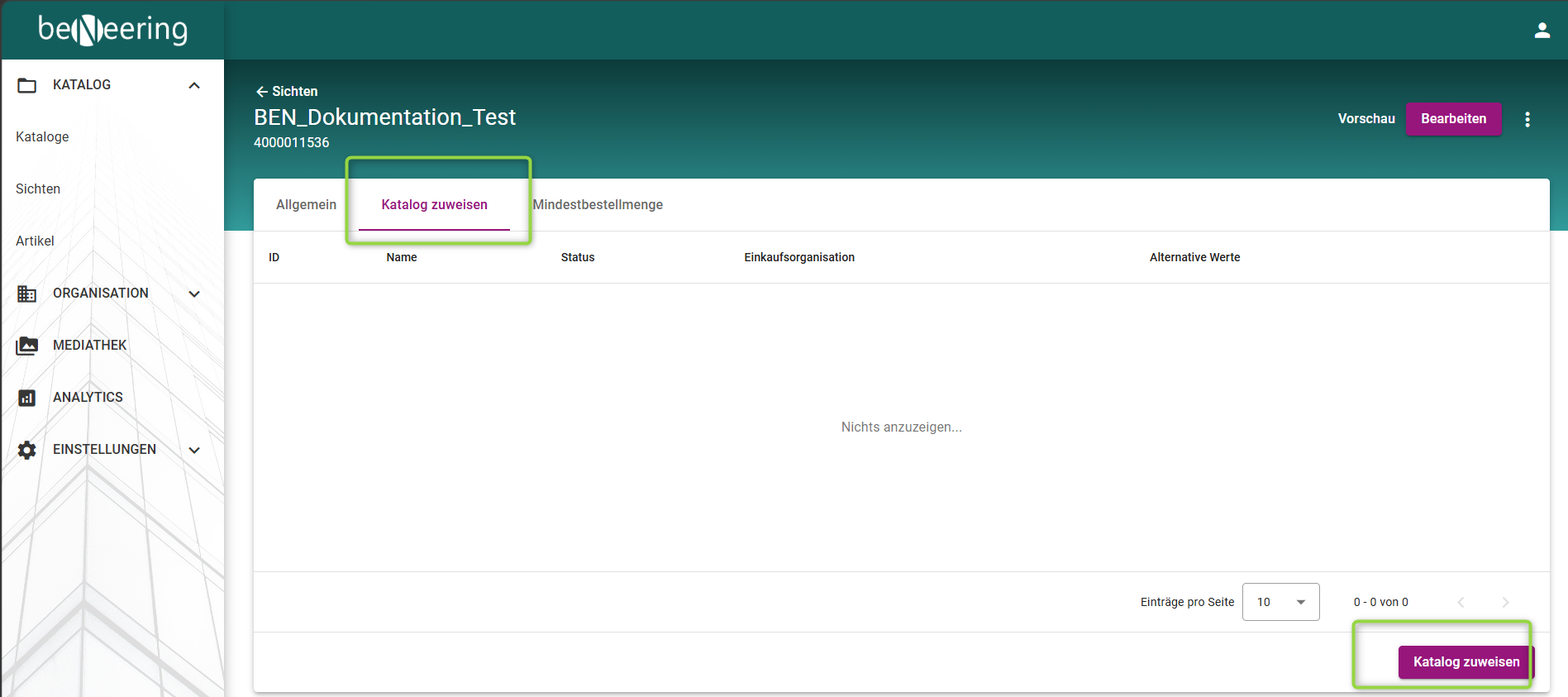
Gehen Sie zu „Katalog zuweisen“, um die Kataloge Ihrer Ansicht zuzuweisen:
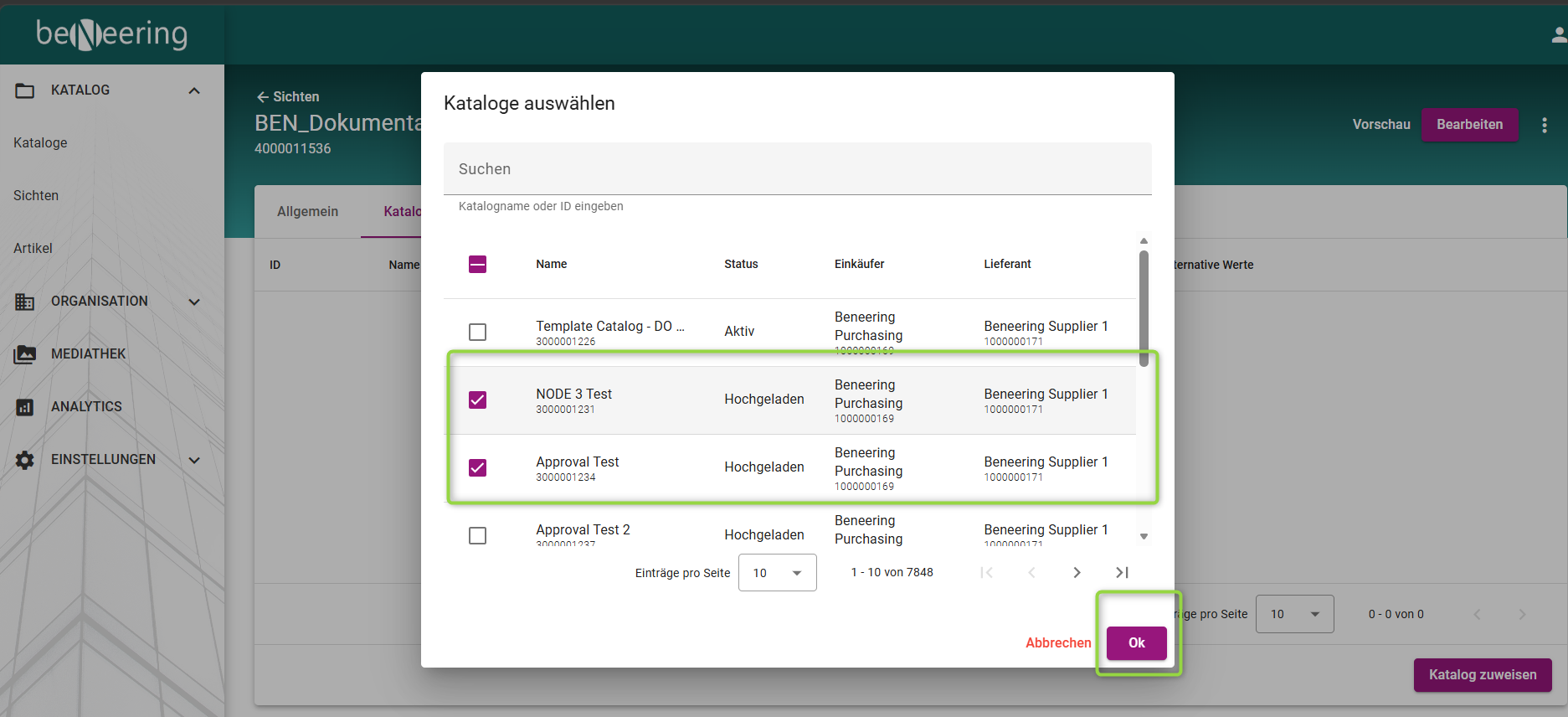
Sie können mehrere Kataloge auswählen und dann auf „OK“ klicken, um sie miteinander zu verknüpfen.
Mit der Funktion „Bearbeiten“ können Sie Ihre Ansicht außerdem bearbeiten:
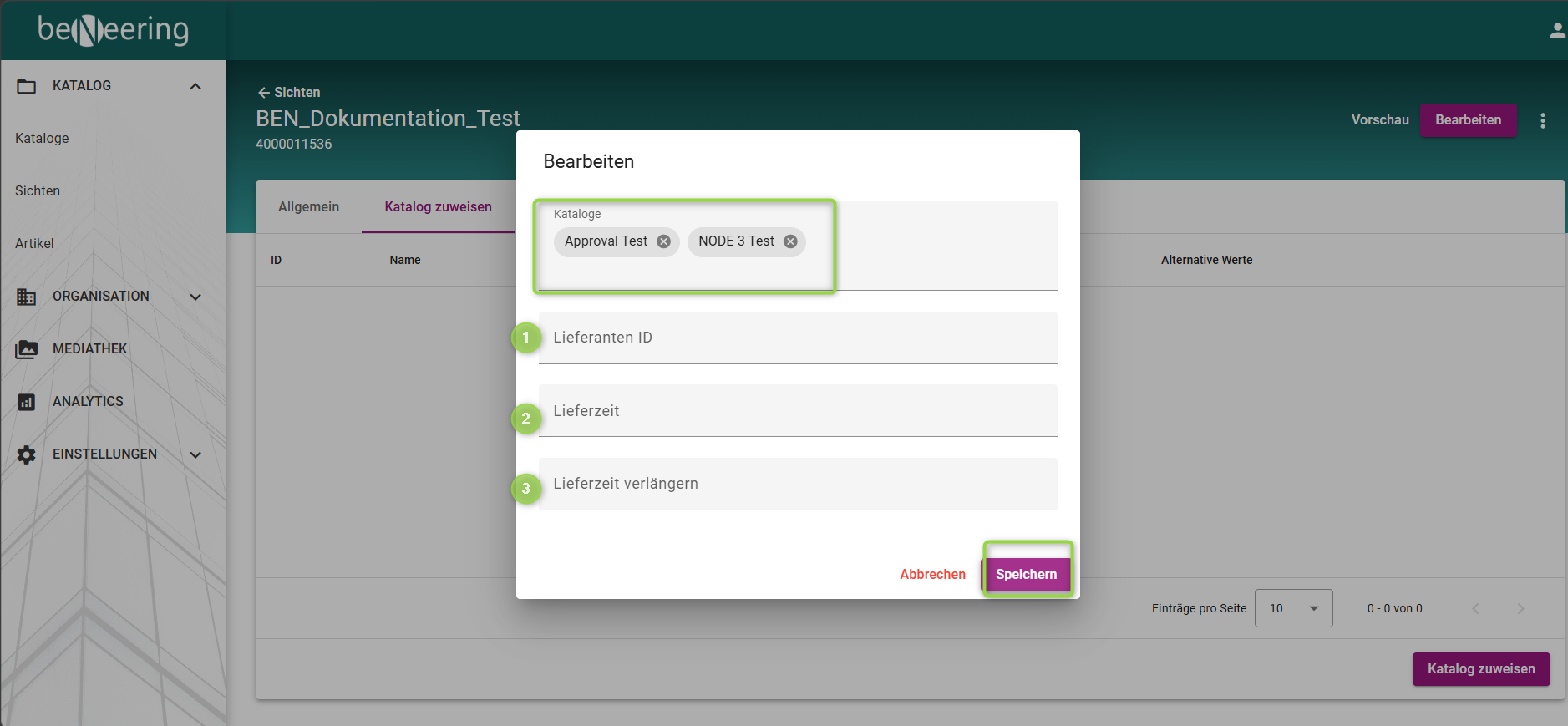
-
Lieferanten-ID: Lieferanten-ID für die Ansicht bearbeiten
-
Lieferzeit: Den Eintrag zur Lieferzeit bearbeiten
-
Lieferzeitverlängerung: Die Lieferzeitverlängerung anpassen
Die Ihnen zugewiesenen Kataloge werden angezeigt:
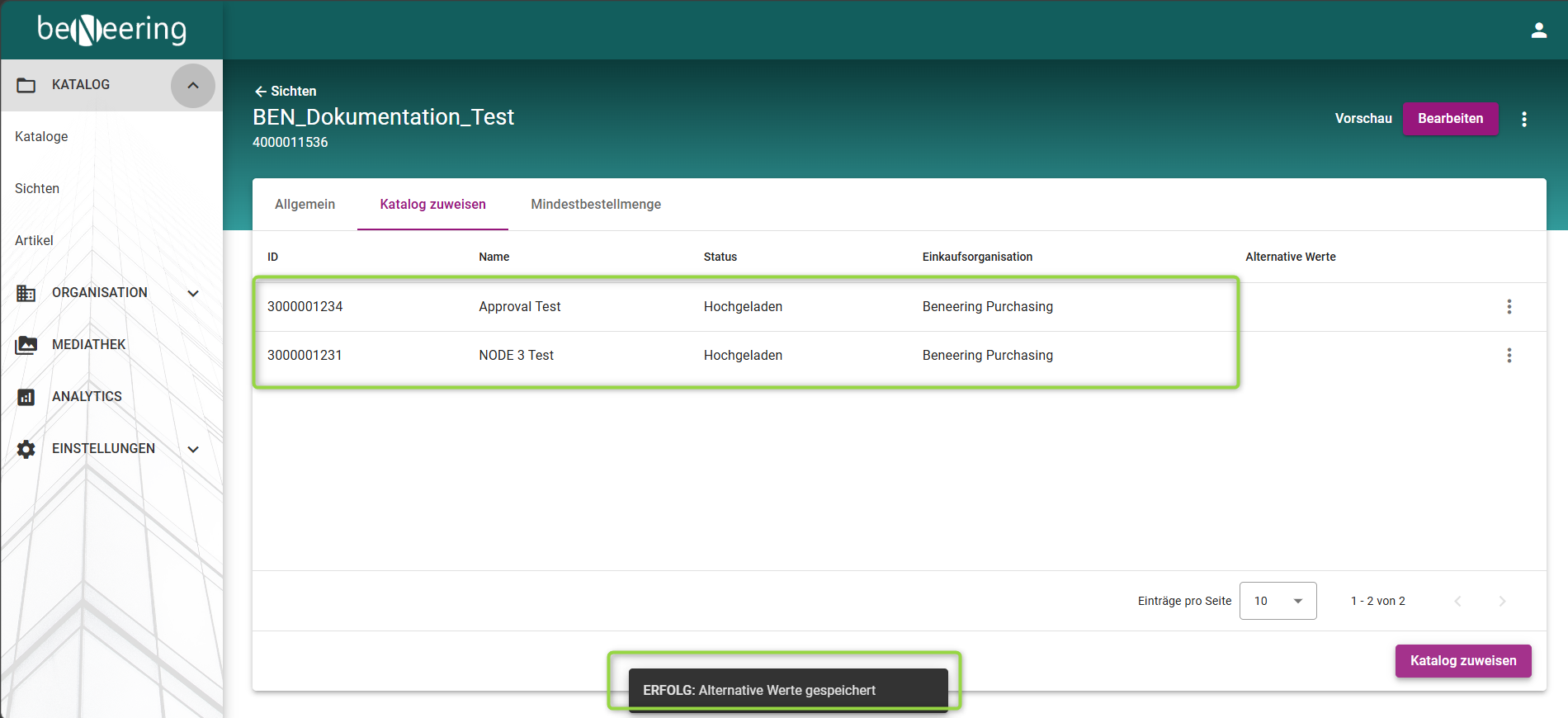
Auf der letzten Registerkarte können Sie die Mindestbestellmenge bearbeiten. Mit dieser Funktion können Sie anhand einer Lieferanten-ID, eines Preises und einer Währung einen Mindestbestellwert festlegen:
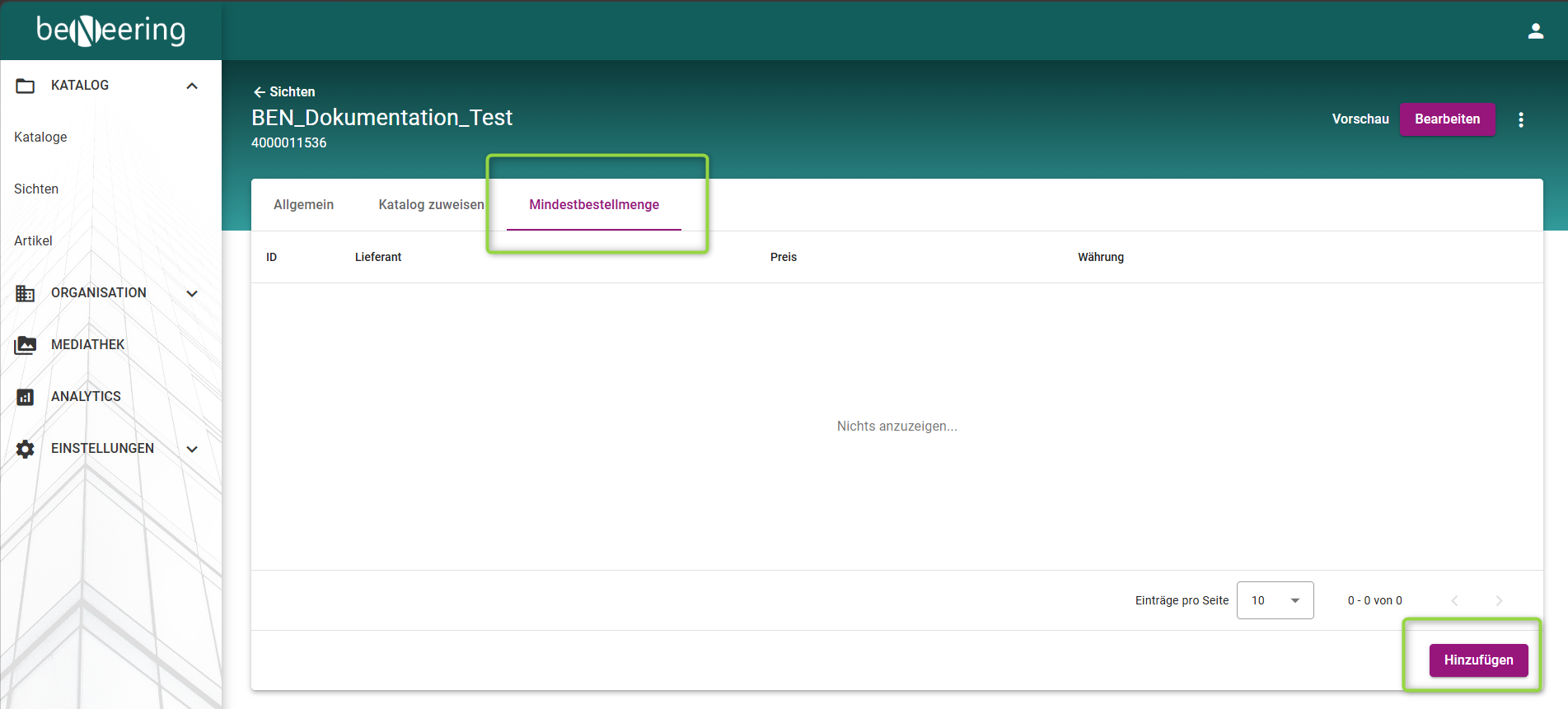
Klicken Sie auf die Schaltfläche „Hinzufügen“ und nehmen Sie folgende Änderungen vor:
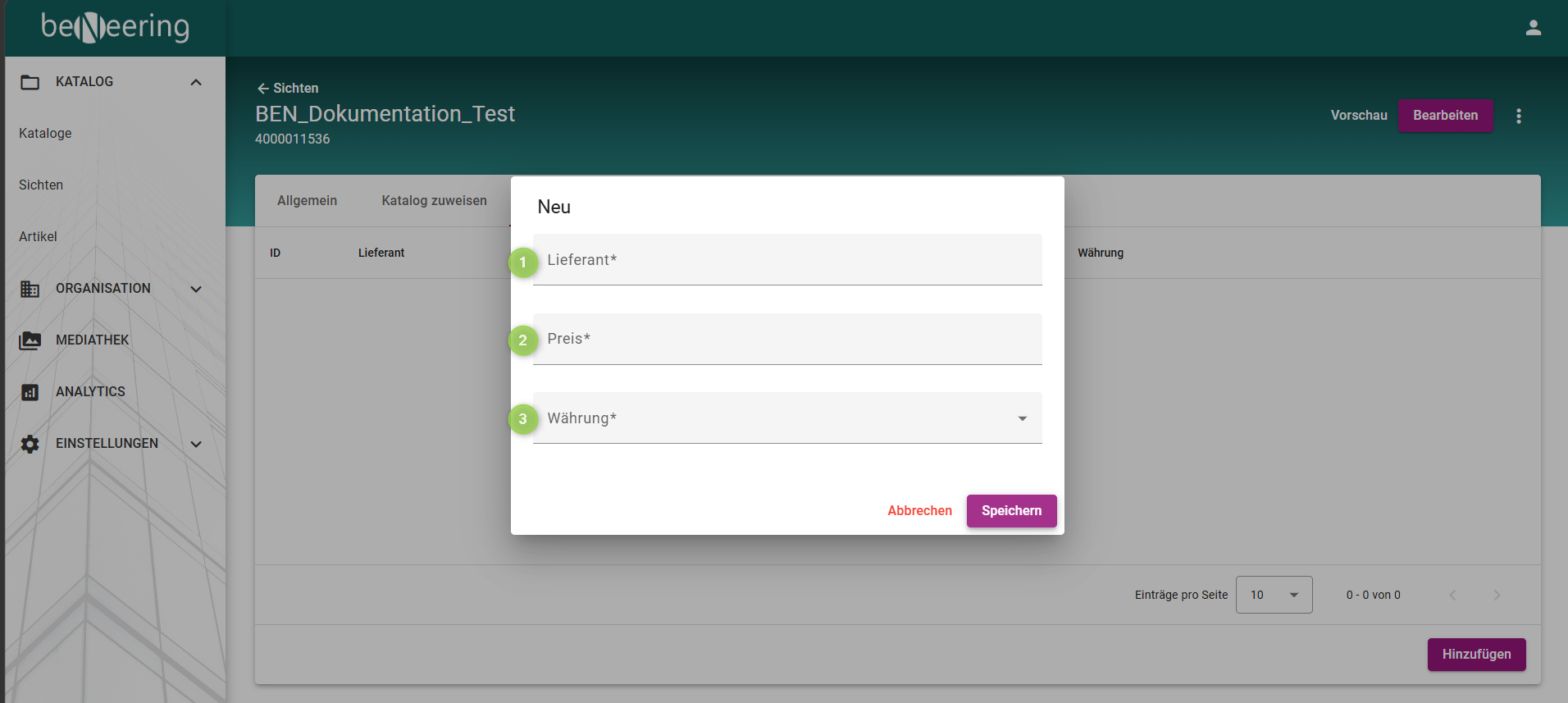
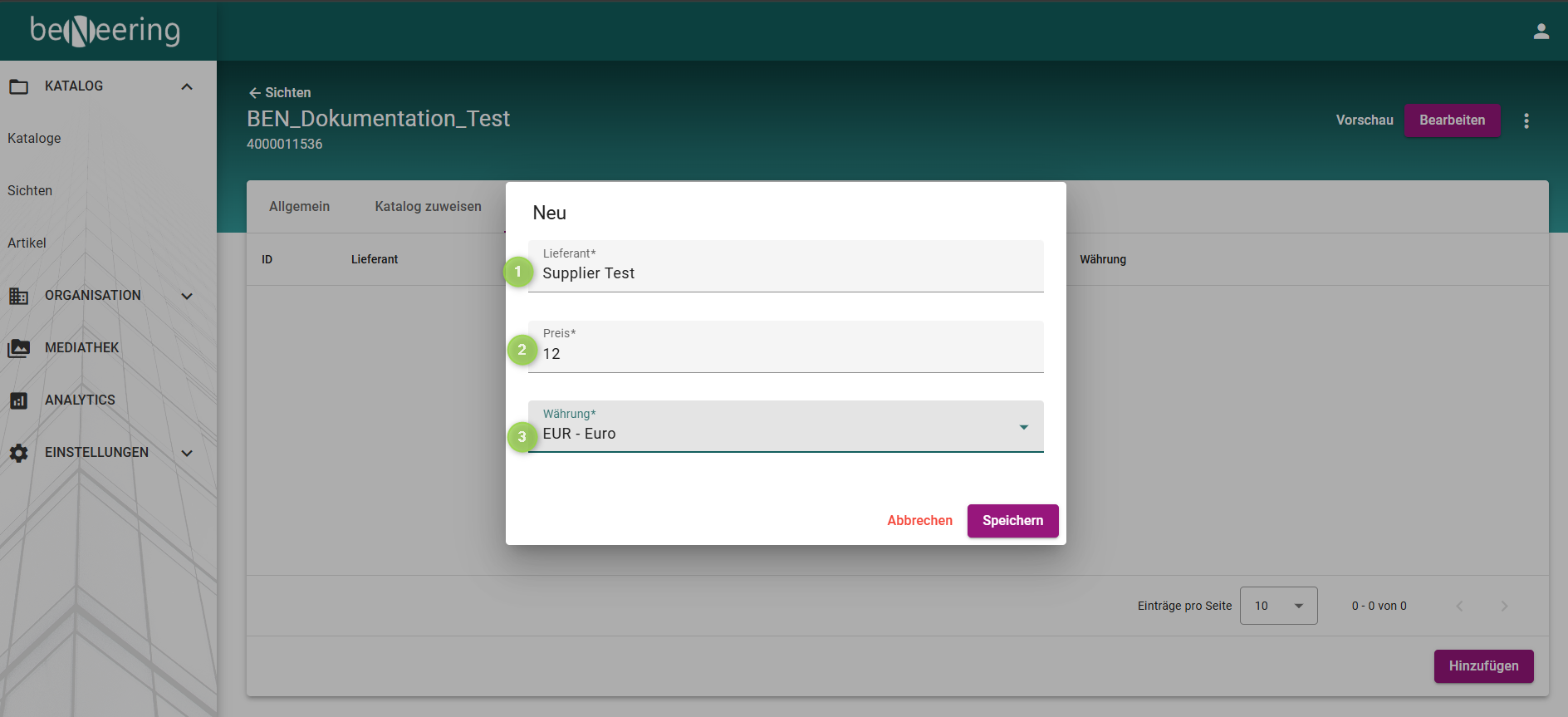
Beispiel:
-
Lieferant: Lieferanten bearbeiten
-
Preis: Preis der Ansicht bearbeiten
-
Währung: Währung der Ansicht bearbeiten
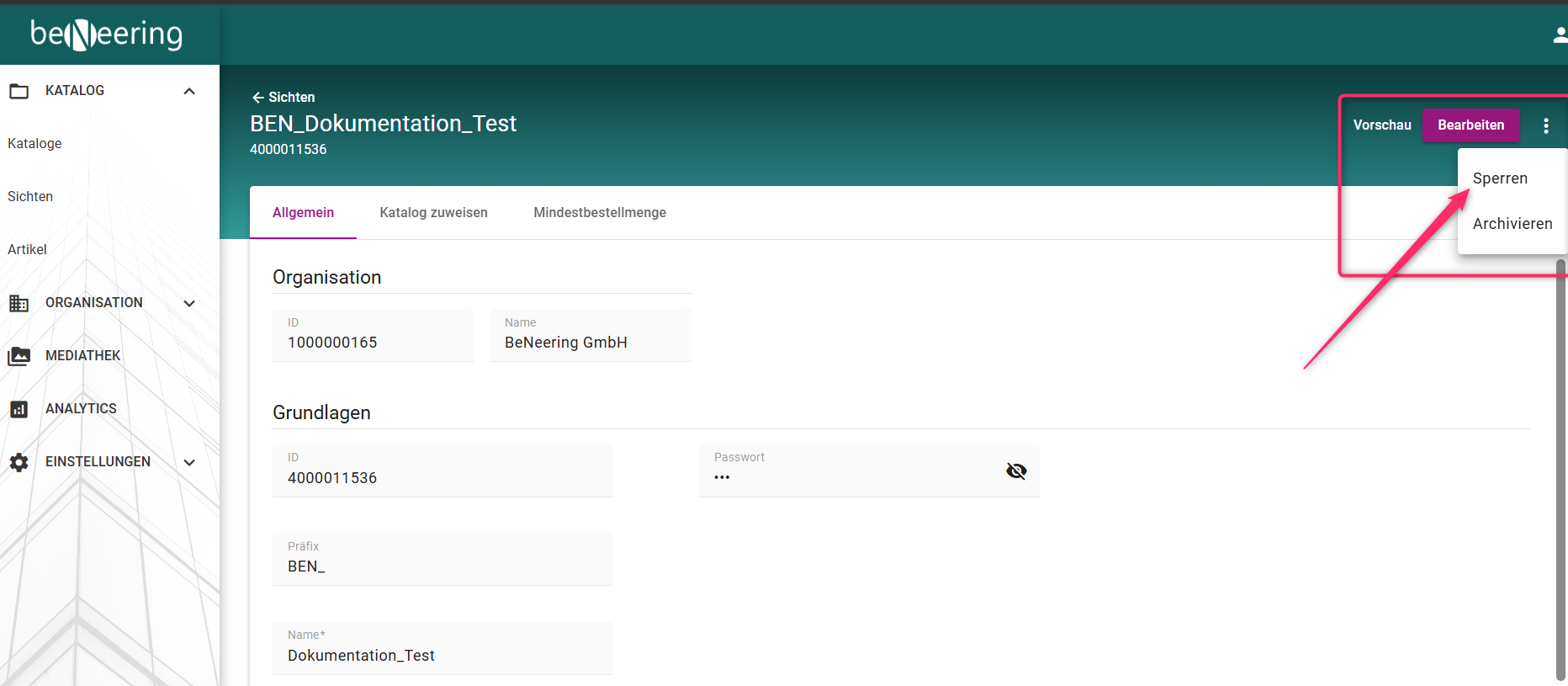
Sie haben außerdem die Möglichkeit, Ihre Ansicht zu sperren oder zu archivieren, indem Sie auf die drei Punkte in der oberen rechten Ecke klicken: