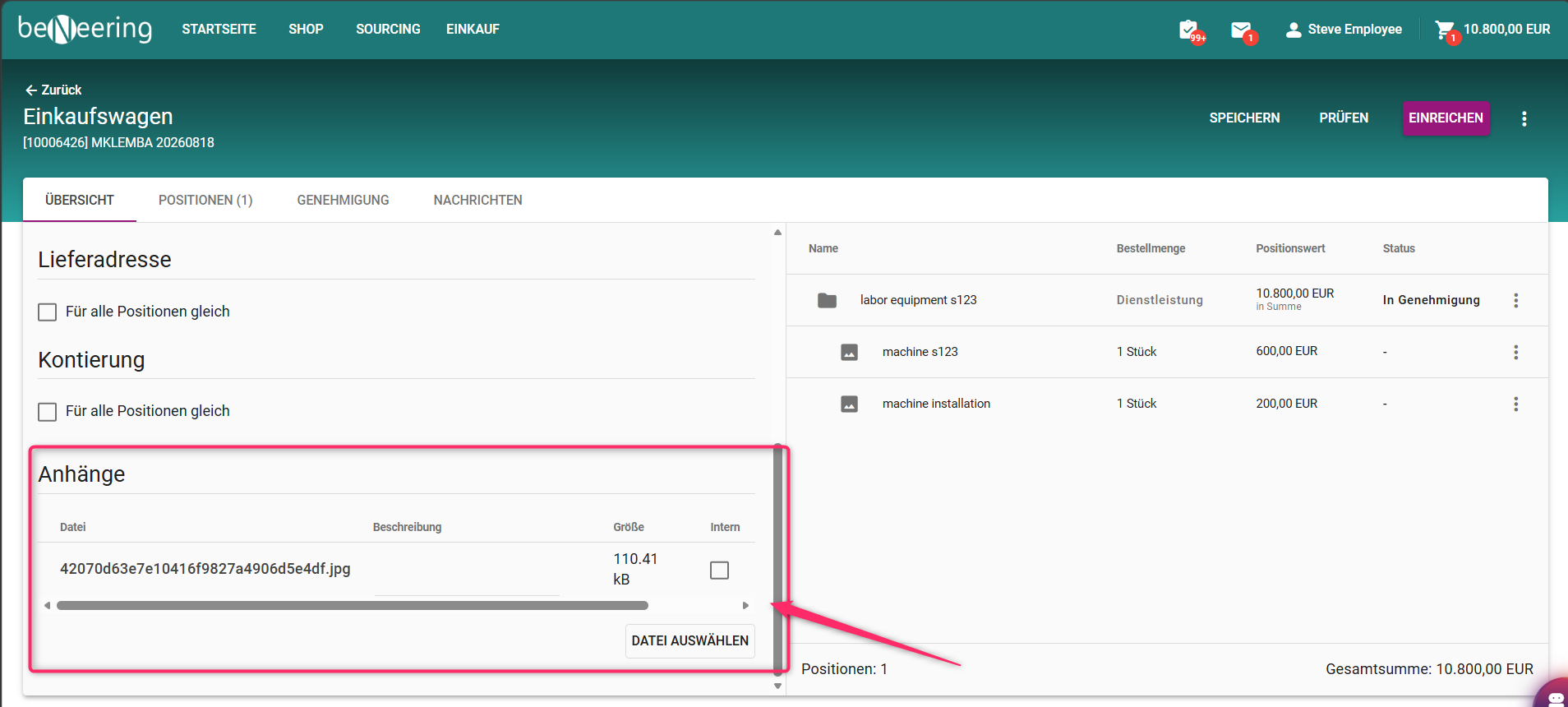
Indem Sie den Anhang auf Kopfzeilenebene platzieren, ist er nicht mehr nur an einen bestimmten Eintrag gebunden. Stattdessen wird er im gesamten Dokument sichtbar und zugänglich, sodass alle am Genehmigungs- oder Beschaffungsprozess Beteiligten ihn leichter finden können.
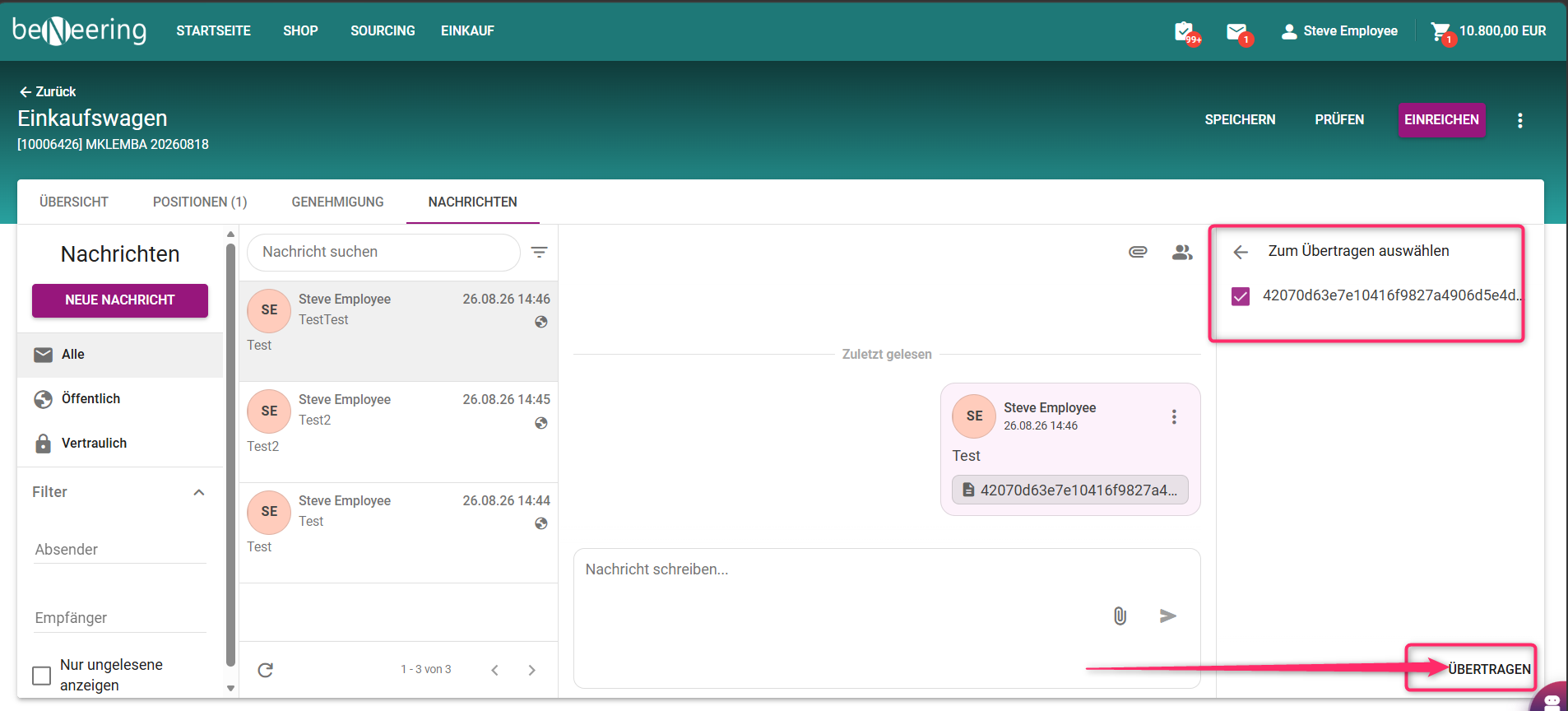
So übertragen Sie den Anhang aus der Nachricht in den Warenkorb – Mit dieser Funktion können Sie Dateien aus einer Konversation übernehmen und sie an die Kopfzeile Ihres PR anhängen, wodurch sie im gesamten Dokument sichtbar werden.
Hinweis – Die Nachricht/Konversation muss mindestens einen Anhang enthalten.
Schritt für Schritt Anleitung
-
Öffnen Sie die Bestellanforderung: Navigieren Sie zu der Bestellanforderung, an der Sie gerade arbeiten.
-
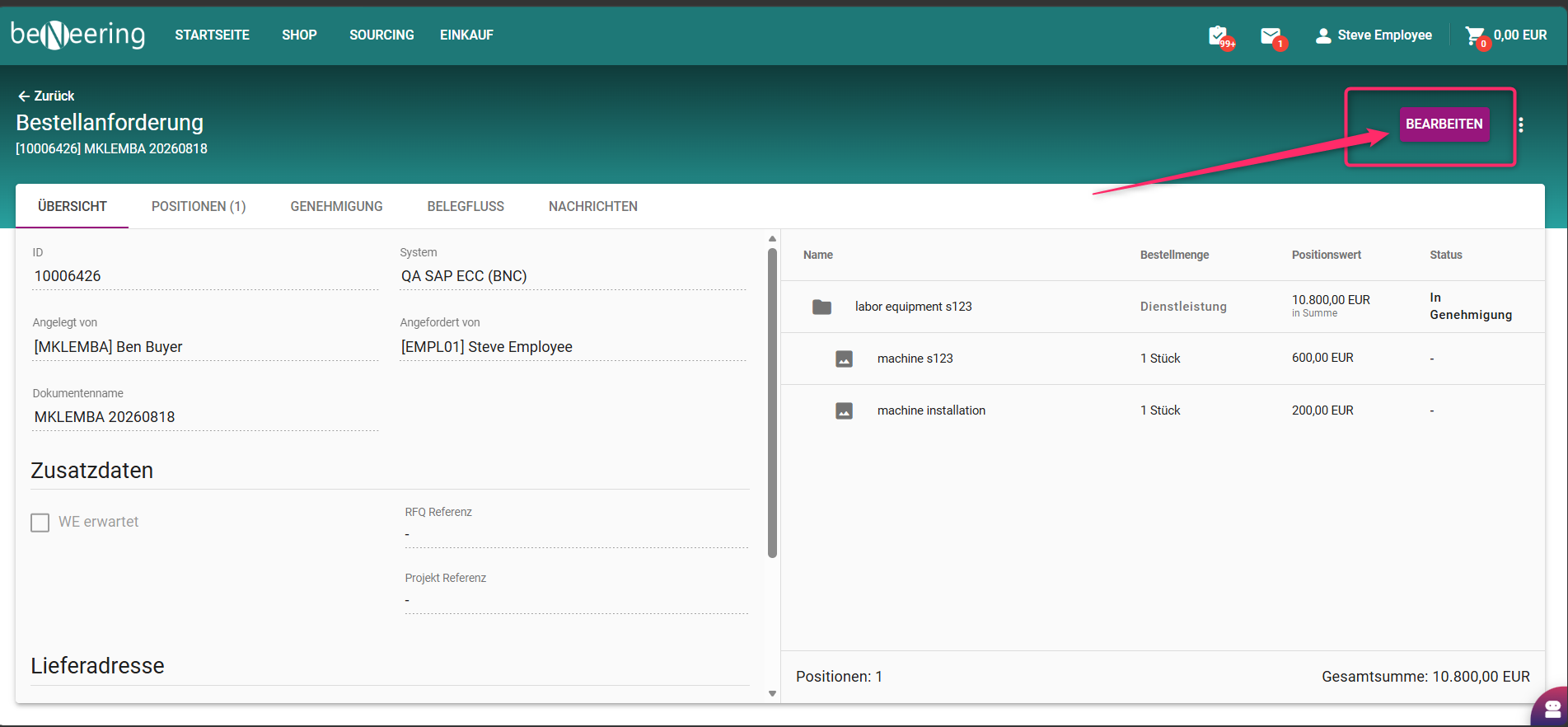
In den Bearbeitungsmodus wechseln: Klicken Sie auf die Schaltfläche „Bearbeiten“. Sie müssen sich im Bearbeitungsmodus befinden, um Änderungen am Warenkorb vornehmen zu können.
-
Öffnen Sie die Nachrichtenoberfläche: Suchen Sie den mit dem PR verbundenen Chatverlauf bzw. die Nachrichtenhistorie.
-
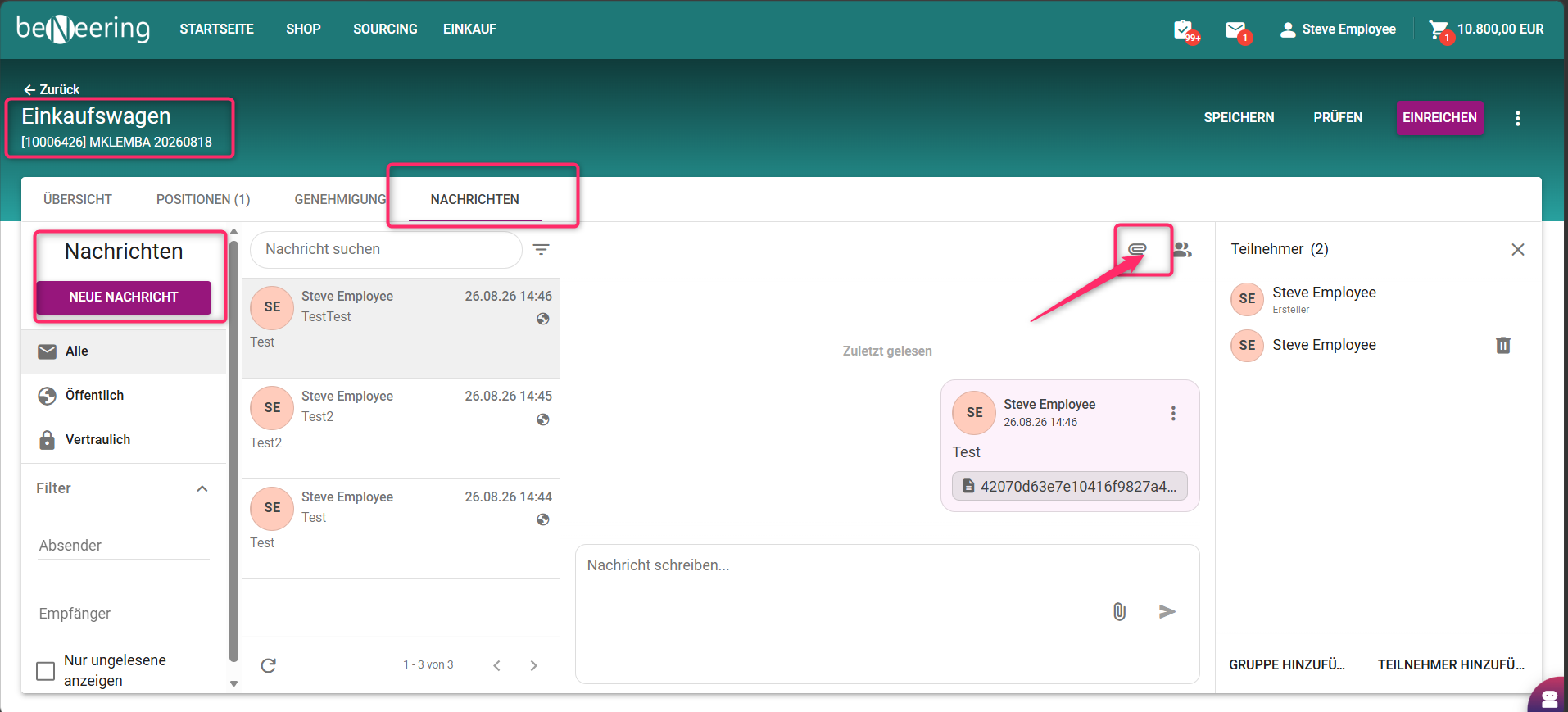
Wechseln Sie im Warenkorb zur Registerkarte „Nachrichten“ und öffnen Sie die entsprechende Nachricht.
-
Anhänge anzeigen: Klicken Sie in der Nachricht auf das Anhangssymbol in der Ecke, um alle verfügbaren Dateien anzuzeigen.
-
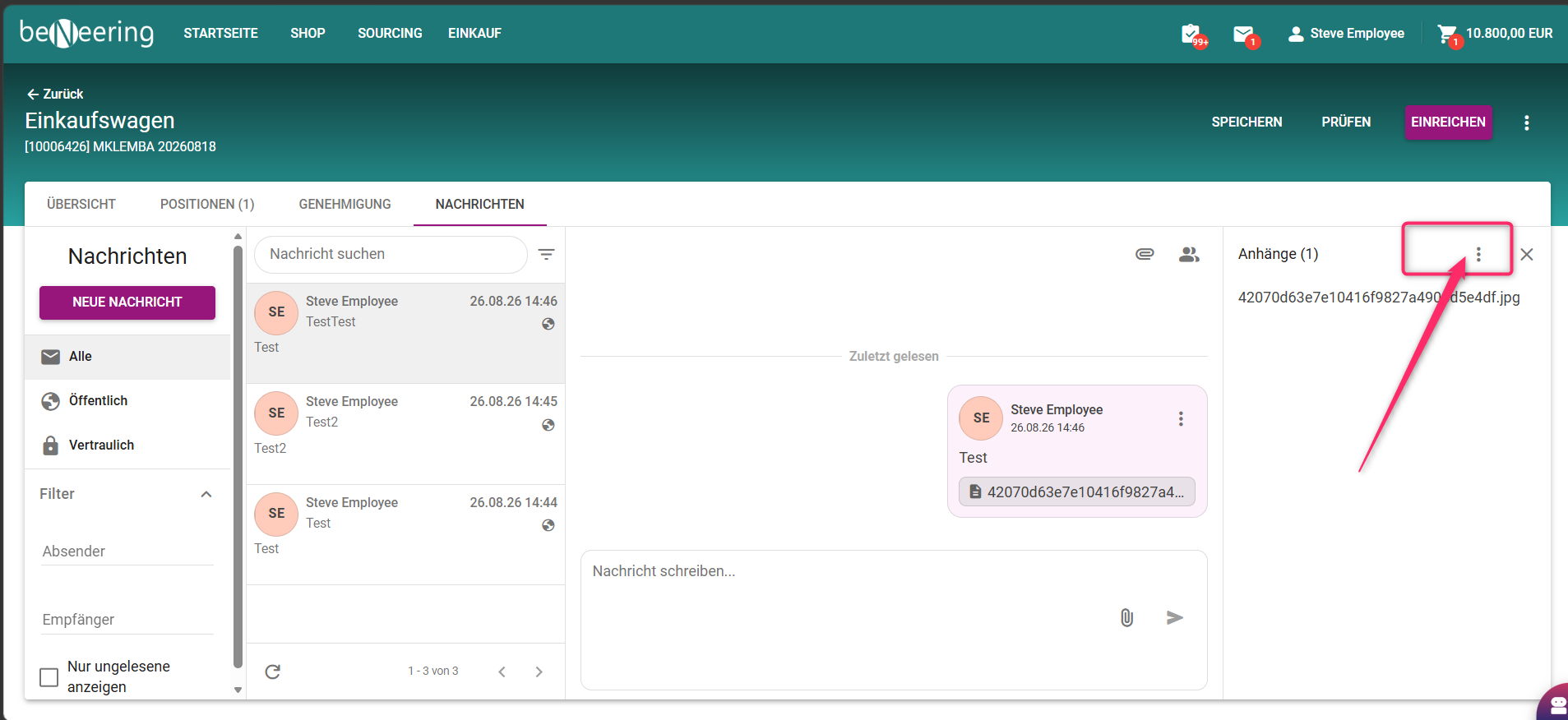
Klicken Sie auf das Drei-Punkte-Menü neben dem Anhang, den Sie übertragen möchten.
-
Wählen Sie „Übertragen“, um den Anhang in den PR Header.
-
Nach einer erfolgreichen Übertragung werden Sie automatisch zur Kopfzeile/Übersicht des Warenkorbs weitergeleitet, und die übertragenen Anhänge werden im Abschnitt „Anhänge“ angezeigt.