
Nachrichten an den Benutzer finden sich hinter dem Briefumschlag Icon wieder.
Nachrichten können, je nach Kundenkonfiguration, Chat Nachrichten mit einem Einkäufer, Lieferanten sein, oder Genehmigungsanfragen vom Benutzer oder seinem Stellvertreter.
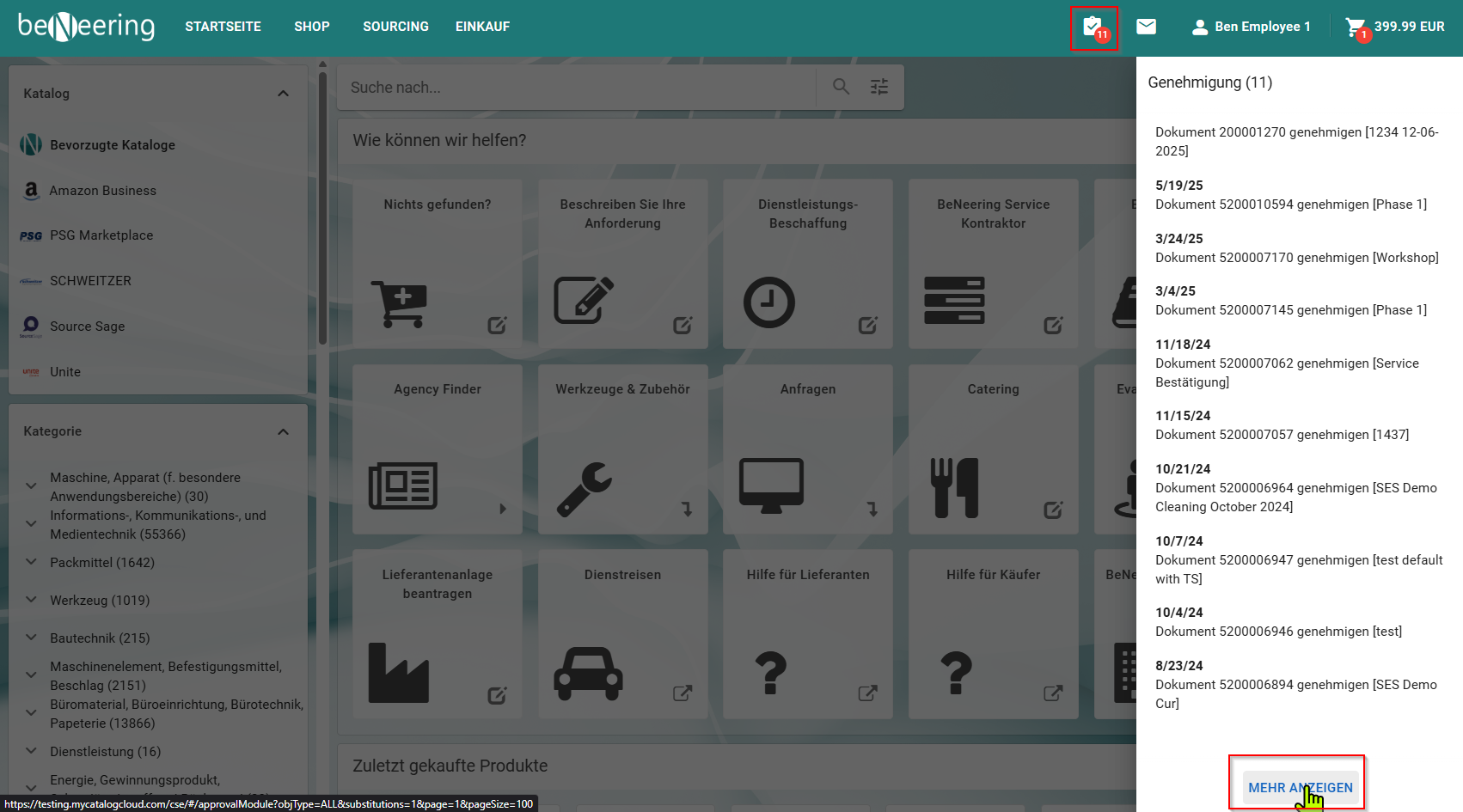
Genehmigungen
Es erscheint ein neuer Bildschirm mit allen Genehmigungen, die auf Sie warten. Auf diesem Bildschirm finden Sie:
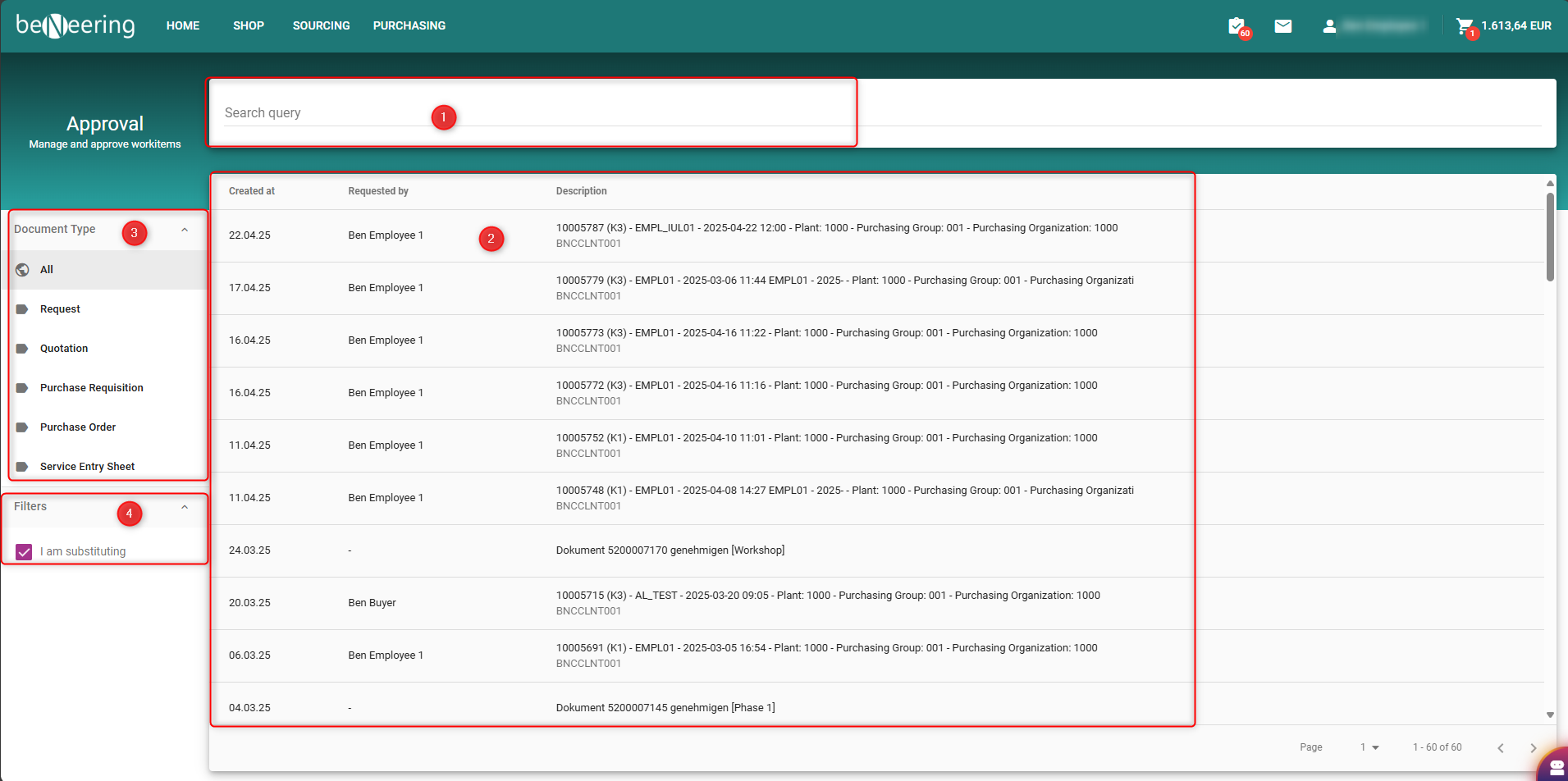
1. Suchfeld
Hier können Sie nach einer Beschreibung einer Genehmigung suchen.
2. Liste aller Zulassungen
|
Spaltenname |
Beschreibung |
|---|---|
|
Erstellt am |
Als die Bestellanforderung erstellt wurde |
|
Angefordert von |
Von wem die Genehmigung beantragt wurde |
|
Beschreibung |
Beschreibung der Genehmigung |
3. Dokumenttyp-Filter
|
Filtername |
Beschreibung |
|---|---|
|
Alle |
Alle Typen |
|
Anfragen |
Nur die Genehmigungen von Anfragen |
|
Angebote |
Nur die Genehmigungen von Angeboten |
|
Bestellanforderungen |
Nur die Genehmigungen von Bestellanforderungen |
|
Bestellungen |
Nur die Genehmigungen von Bestellungen |
|
Service Entry Sheets |
Nur die Genehmigungen von Service Entry Sheets |
4. Zusätzliche Filter
|
Filtername |
Beschreibung |
|---|---|
|
Ich vertrete |
Kontrollkästchen für alle Genehmigungen, bei denen Sie als Stellvertreter zugewiesen sind |
Übersicht
Wenn Sie auf eine Genehmigung klicken, wird ein neuer Bildschirm geladen. Hier finden Sie Folgendes:
-
Navigationskacheln
-
Lizenzinformationen
-
Kundenfelder
-
Lieferadresse
-
Navigationsschaltflächen
-
Lizenzpunkte
Übersicht über die Genehmigung von Kaufanforderungen:
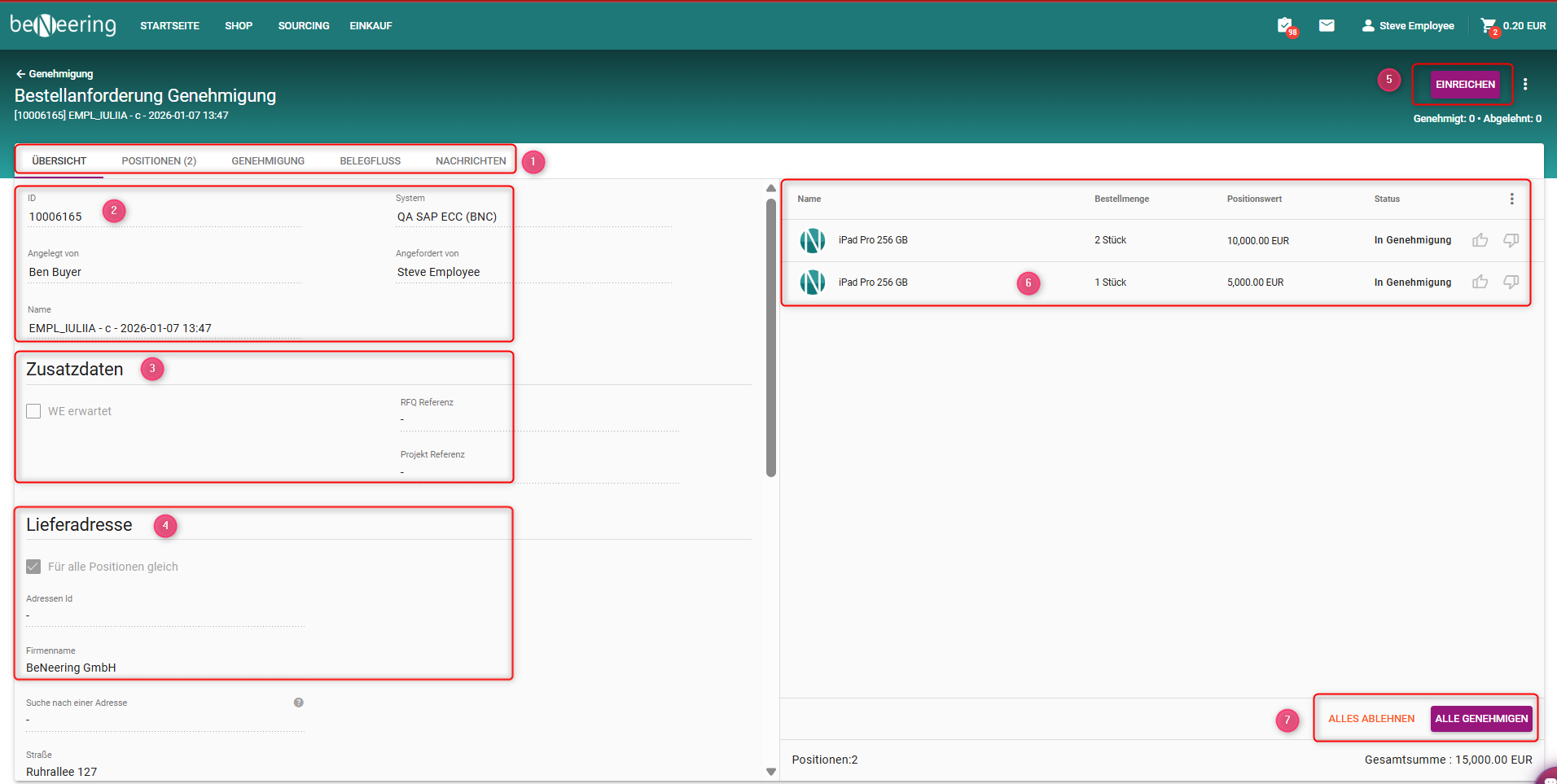
1. Navigationskacheln:
|
Kachelname |
Beschreibung |
|---|---|
|
Übersicht |
Genehmigungsübersicht |
|
Items |
Artikel in Genehmigung |
|
Genehmigung |
Genehmigungshistorie |
|
Dokumentenfluss |
Dokumentenfluss |
|
Nachrichten |
Neue Nachrichten von Kollegen |
2. Informationen zur Genehmigung:
|
Feldname |
Beschreibung |
|---|---|
|
ID |
ID der Genehmigung |
|
System |
Genehmigungssystem |
|
Erstellt von |
Name des Erstellers |
|
Angefordert von |
Name des Antragstellers |
|
Name |
Name des Genehmigers |
3. Zusätzliche Daten:
In diesem Feld können zusätzliche Daten angezeigt werden, z. B. die Angebotsreferenz oder die Projektreferenz.
4. Lieferadresse:
|
Feldname |
Beschreibung |
|---|---|
|
Für alle Artikel gleich |
Kontrollkästchen, wenn die Lieferung für alle Artikel gleich ist |
|
Adress-ID |
Adress-ID für die Lieferung |
|
Firmenname |
Unternehmen für die Lieferung |
|
Straße |
Straße für die Lieferung |
5. Navigationstaste:
|
Name der Schaltfläche |
Beschreibung |
|---|---|
|
EDIT |
Bearbeiten Sie die Genehmigung. Die Speicherung erfolgt nicht direkt in SAP, sondern nur als Entwurf. |
|
CONFIRM |
Bestätigen Sie Ihre Änderungen. Sie werden im SAP-System gespeichert. |
|
Drei Punkte → Preisanfrage erstellen (siehe Bild Buchhaltung, Anhänge) |
Erstellen Sie direkt aus dieser Genehmigung eine Preisanfrage. |
6. Gegenstände in der Genehmigung:
|
Feldname |
Beschreibung |
|---|---|
|
Name |
Name des Artikels |
|
Bestellmenge |
Menge dieses Artikels in der Bestellung |
|
Artikelwert |
Wert dieses Artikels |
|
Status |
Status dieses Artikels im Genehmigungsprozess |
|
Daumen hoch / Daumen runter |
Nur diesen Punkt genehmigen/ablehnen |
|
ALLE GENEHMIGEN / ALLE ABLEHNEN |
Alle Elemente auf einmal genehmigen/ablehnen |
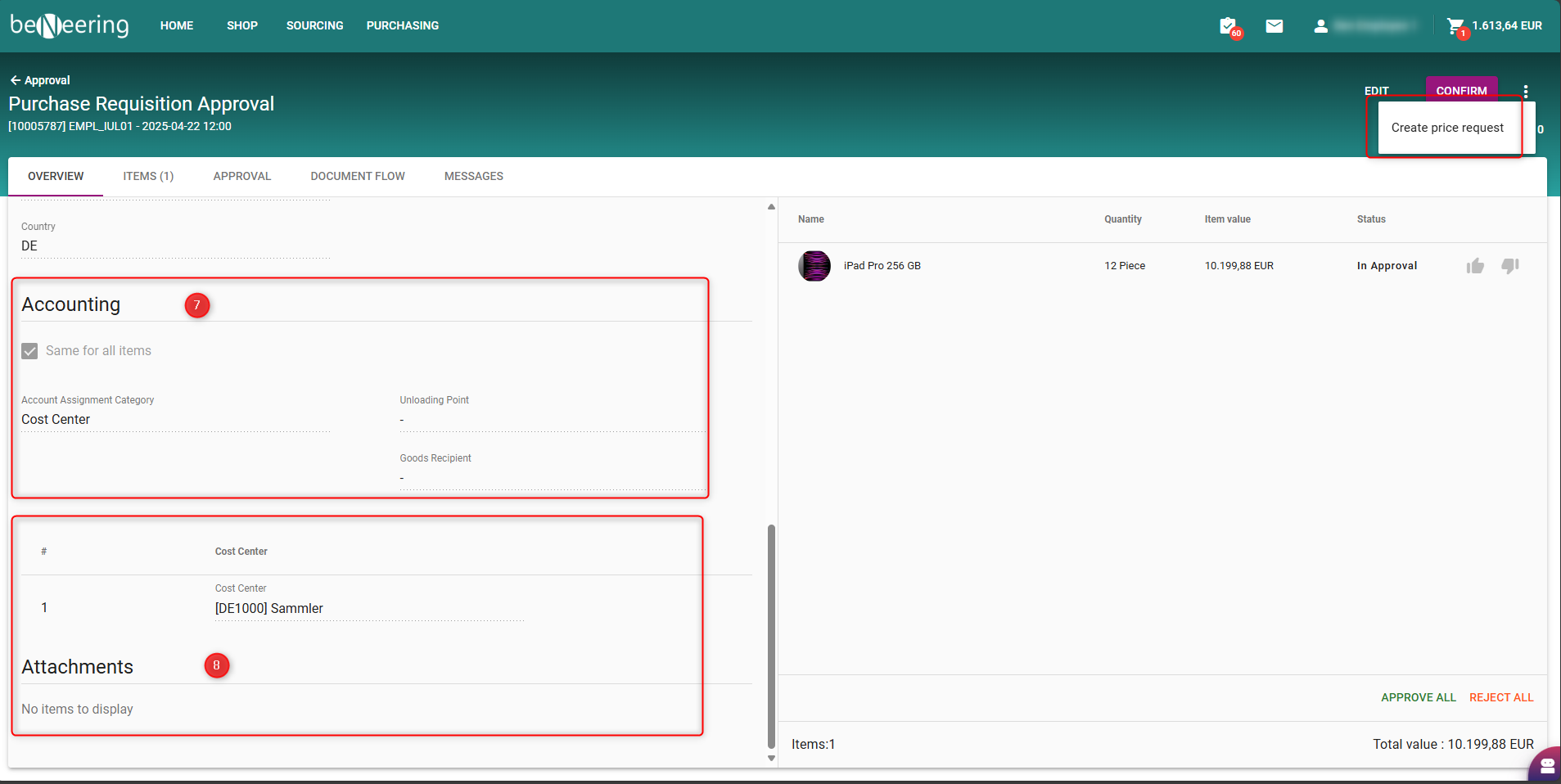
-
Buchhaltung:
|
Feldname |
Beschreibung |
|---|---|
|
Kontierungstyp |
Wählen Sie die Kontierungskategorie aus. |
|
Entladestelle |
Entladestelle anzeigen |
|
Warenempfänger |
Zeigen Sie die Warenempfänger |
-
Anhänge:
Alle Anhänge anzeigen, die zur Bestellanforderung hinzugefügt wurden
Genehmigungsartikel:
Auf dieser Registerkarte können Sie alle Informationen zu den Artikeln in der Genehmigung anzeigen, um sich einen Überblick über die Beschreibung, die Organisation, die Lieferadresse, die Buchhaltung,
Anhänge und Notizen oder über alle Attribute des Artikels zu verschaffen:
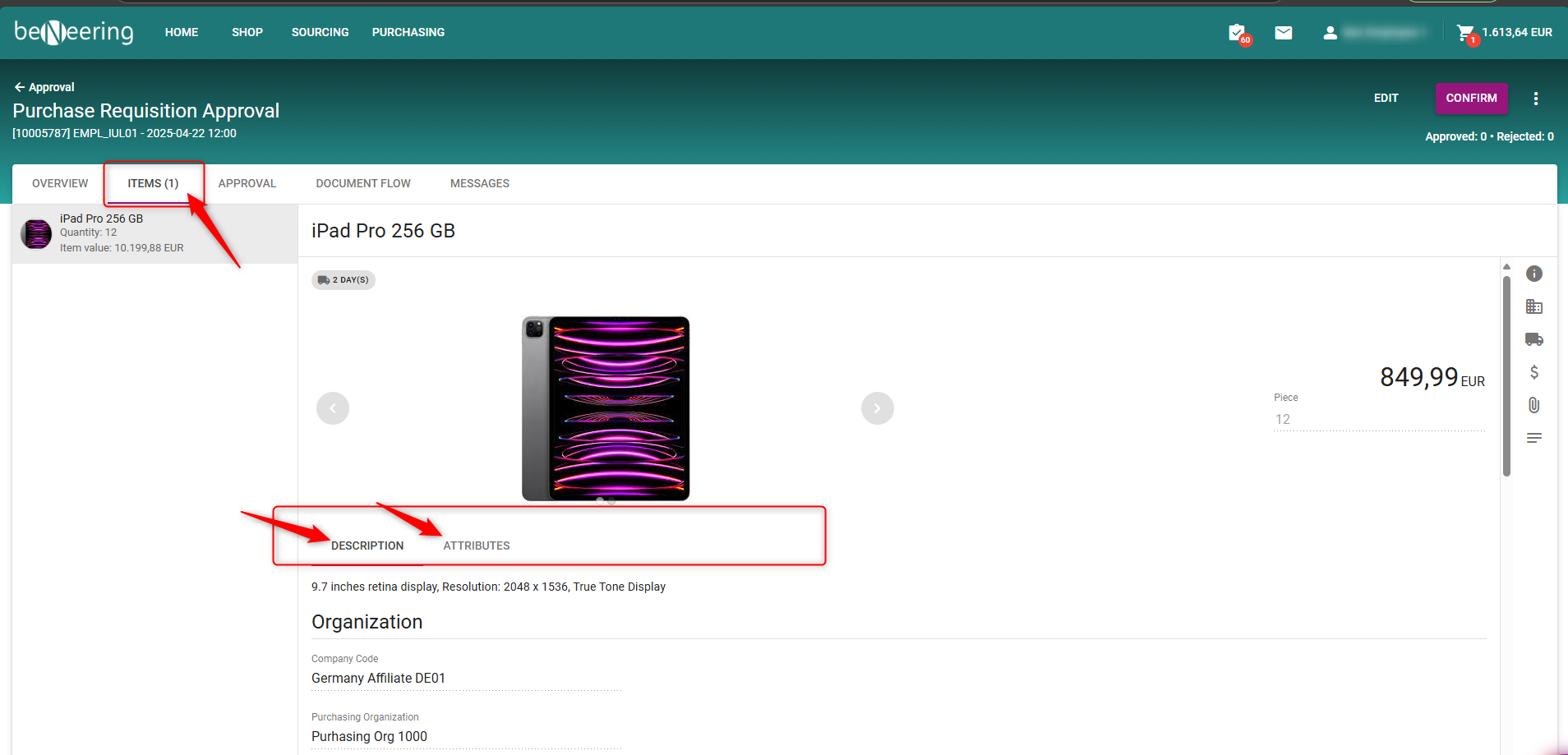
Genehmigungshistorie
Auf dieser Registerkarte können Sie den Genehmigungsverlauf und den Zeitplan einsehen. Der Zeitplan und die Rollen hängen von Ihren Systemeinstellungen ab.
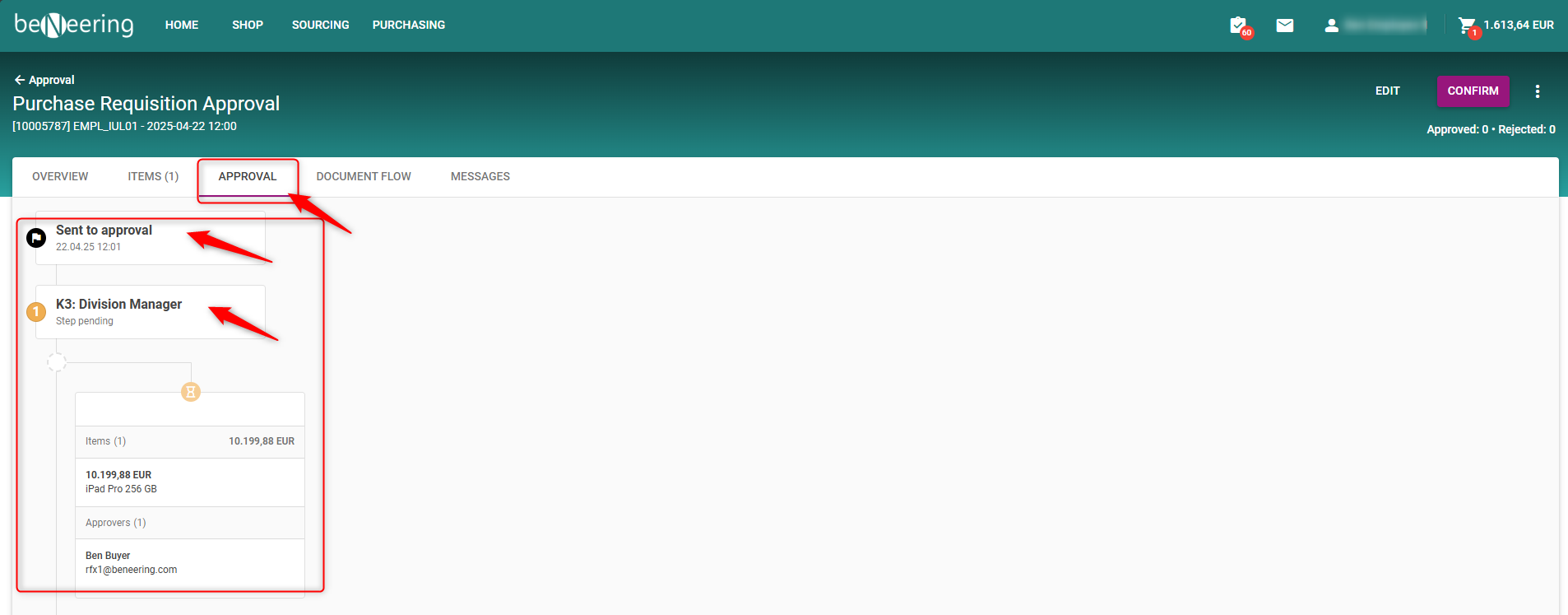
Dokumentenfluss
Eine detaillierte Beschreibung dessen, was Sie auf dieser Registerkarte finden, finden Sie auf dieser Wiki-Seite: Dokumentenfluss
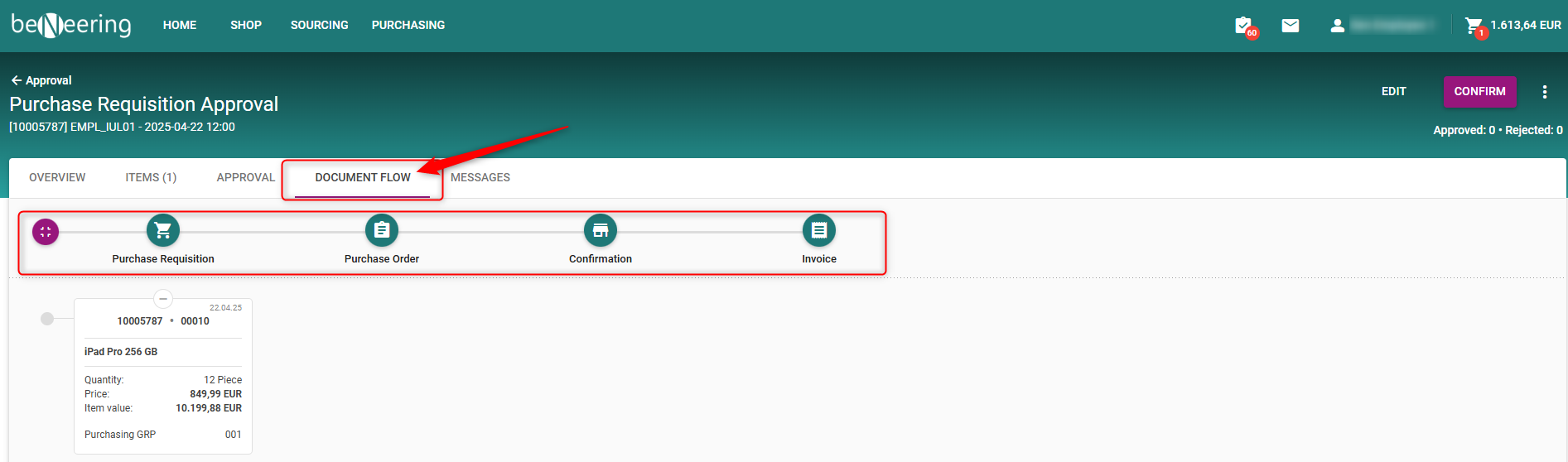
Arbeitsaufträge weiterleiten
Sie können Arbeitsaufträge auch an einen anderen Mitarbeiter weiterleiten.
Dazu müssen Sie nach einem Kollegen suchen.
Diese Aktion wird auch im Genehmigungs-Workflow-Diagramm angezeigt.
Nachrichten/Eingegangene Nachrichten
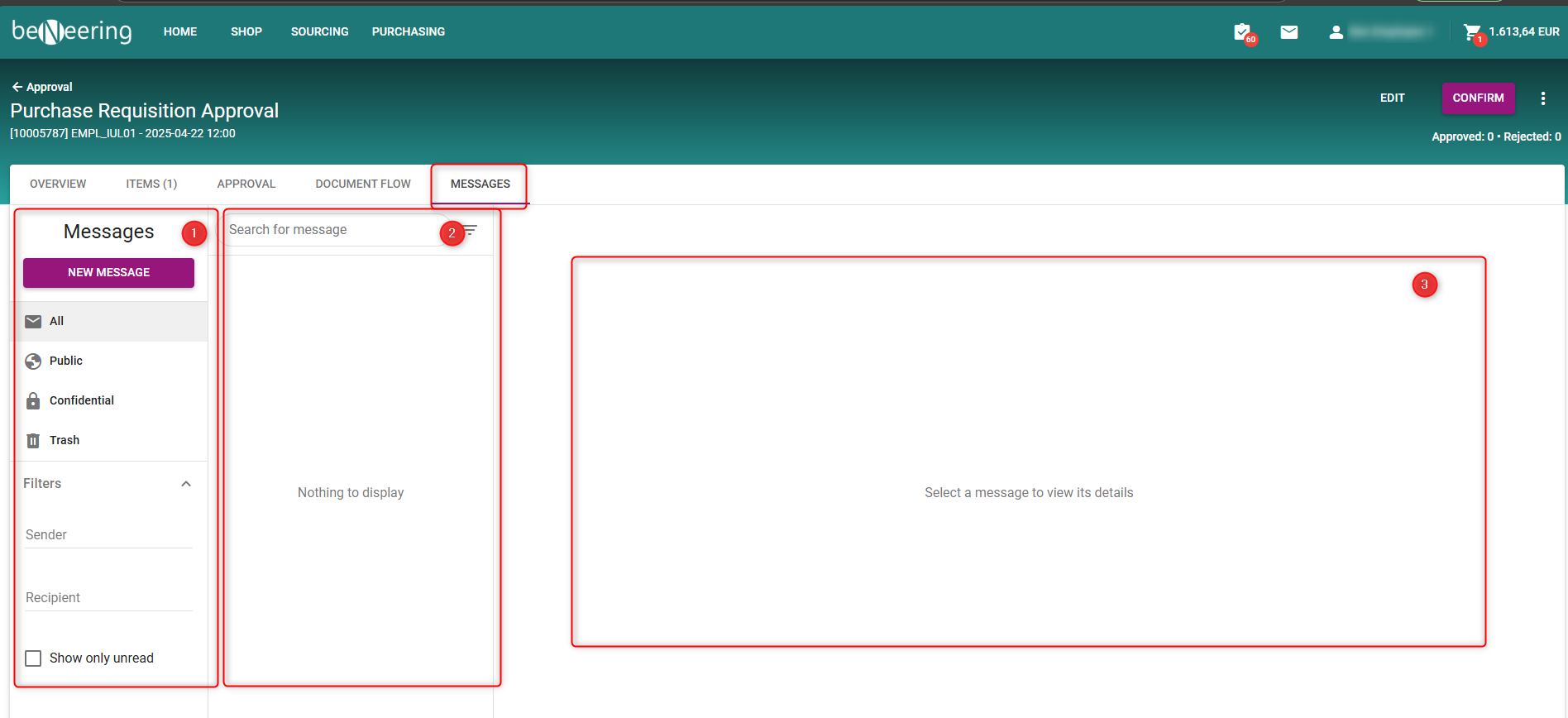
-
Nachrichten: Hier können Sie eine neue Nachricht erstellen oder die Nachrichten nach „Alle“, „Öffentlich“, „Vertraulich“, „Papierkorb“ oder anderen Filtern sortieren.
-
Nach Nachrichten suchen: Option zum Suchen nach Nachrichten.
-
Wählen Sie eine Nachricht aus, um Details anzuzeigen.
Um auf den Posteingang zuzugreifen, kann der Benutzer auch zum Menü „User Cloud“ navigieren, das sich in der oberen rechten Ecke als Briefumschlag befindet:
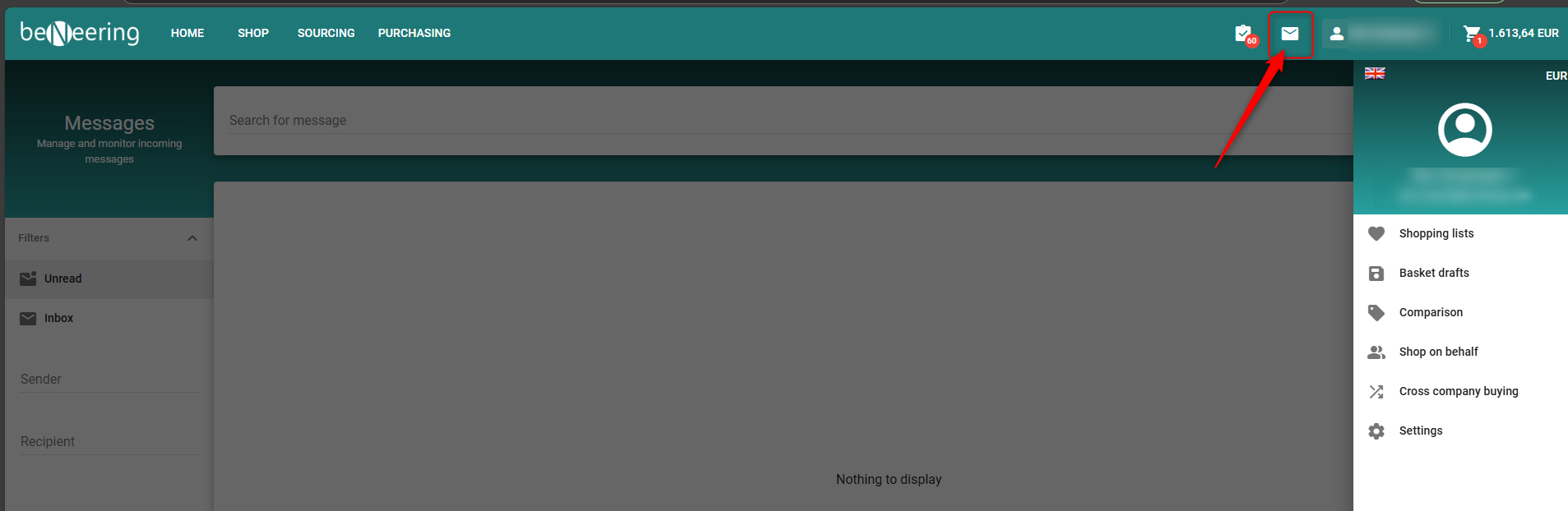
Hier kann der Benutzer seinen Posteingang überprüfen.
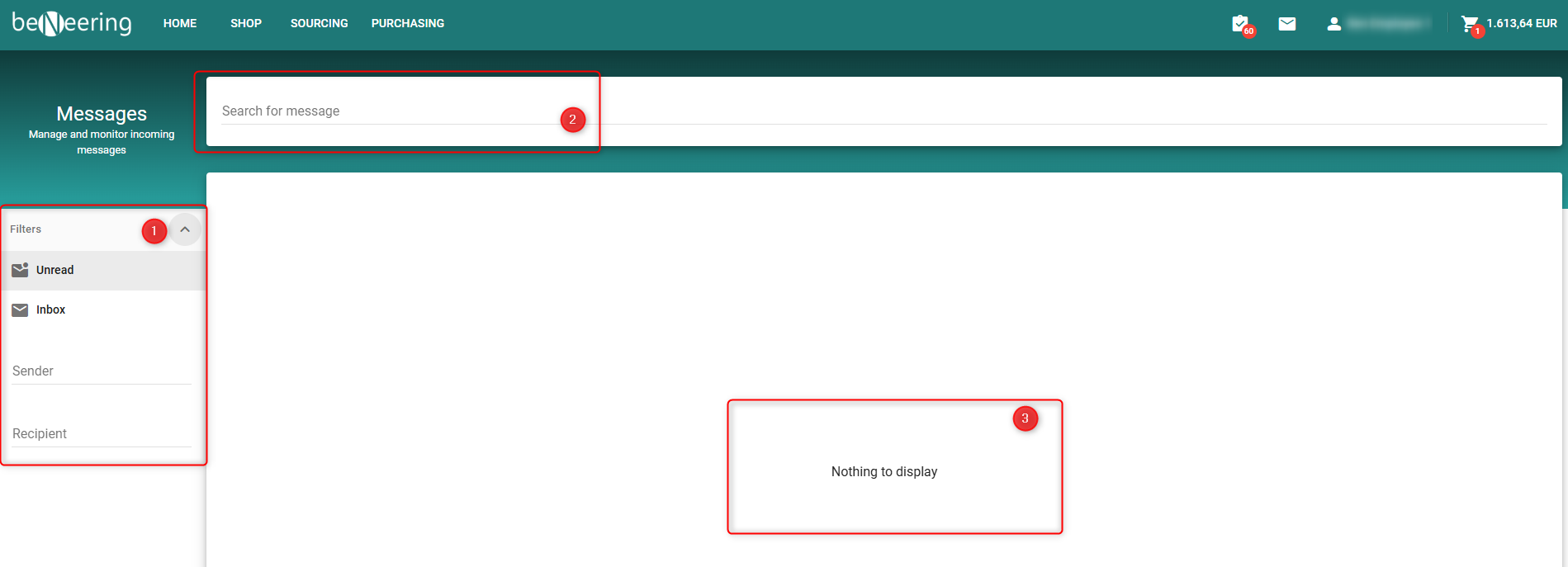
-
Filter: Option zum Filtern der Posteingangsnachrichten nach einem bestimmten Filter oder beispielsweise nach einem Absender oder Empfänger.
-
Nach Nachricht suchen: Hier können Sie nach beliebigen Nachrichten suchen.
-
Anzeige der ausgewählten Nachricht