
Weiterleiten von Workflow-Elementen an eine Einkäufergruppe
In diesem Dokument wird die erweiterte Weiterleitungsfunktion im Posteingang erläutert. Mit diesem Update können Sie Workflow-Elemente nicht nur an einen bestimmten Benutzer, sondern auch an eine Käufergruppe bzw. ein Team weiterleiten. Dadurch wird sichergestellt, dass das Dokument für alle dieser Gruppe zugeordneten Benutzer zugänglich ist.
Zweck der Funktion
Mit der Option „An Einkäufergruppe/-team weiterleiten“ können Sie ein Workflow-Element an die zuständige Einkäufergruppe weiterleiten, wenn Sie nicht der richtige Bearbeiter sind oder wenn die Genehmigung von mehreren Benutzern gemeinsam erteilt werden soll.
Dadurch lassen sich Verzögerungen vermeiden und es wird sichergestellt, dass das Workflow-Element für alle relevanten Kollegen sichtbar ist.
Wann sollten Sie diese Funktion nutzen
Sie nutzen diese Funktion, wenn:
-
Der Vorgang sollte von der zuständigen Einkaufsgruppe bearbeitet werden.
-
Sie möchten den Beleg mehreren Benutzern zugänglich machen, statt nur einem.
-
Ein einzelner Benutzer ist nicht verfügbar, und eine Bearbeitung auf Gruppenebene ist erforderlich.
-
Die Aufgabe eignet sich besser für die Bearbeitung im Team als für die individuelle Weiterleitung.
So leiten Sie ein Arbeitselement an eine Einkäufergruppe bzw. ein Team weiter
Schritt 1: Öffnen Sie Ihren Posteingang
Navigieren Sie zum Posteingang, in dem Ihre Workflow-Elemente angezeigt werden. Die Option „Weiterleiten“ ist sowohl in der Liste der Workflow-Elemente als auch in der Detailansicht eines Elements verfügbar.
Schritt 2: Wählen Sie das Element aus
Klicken Sie auf das Workflow-Element, das Sie weiterleiten möchten [Klicken Sie auf die drei Punkte]
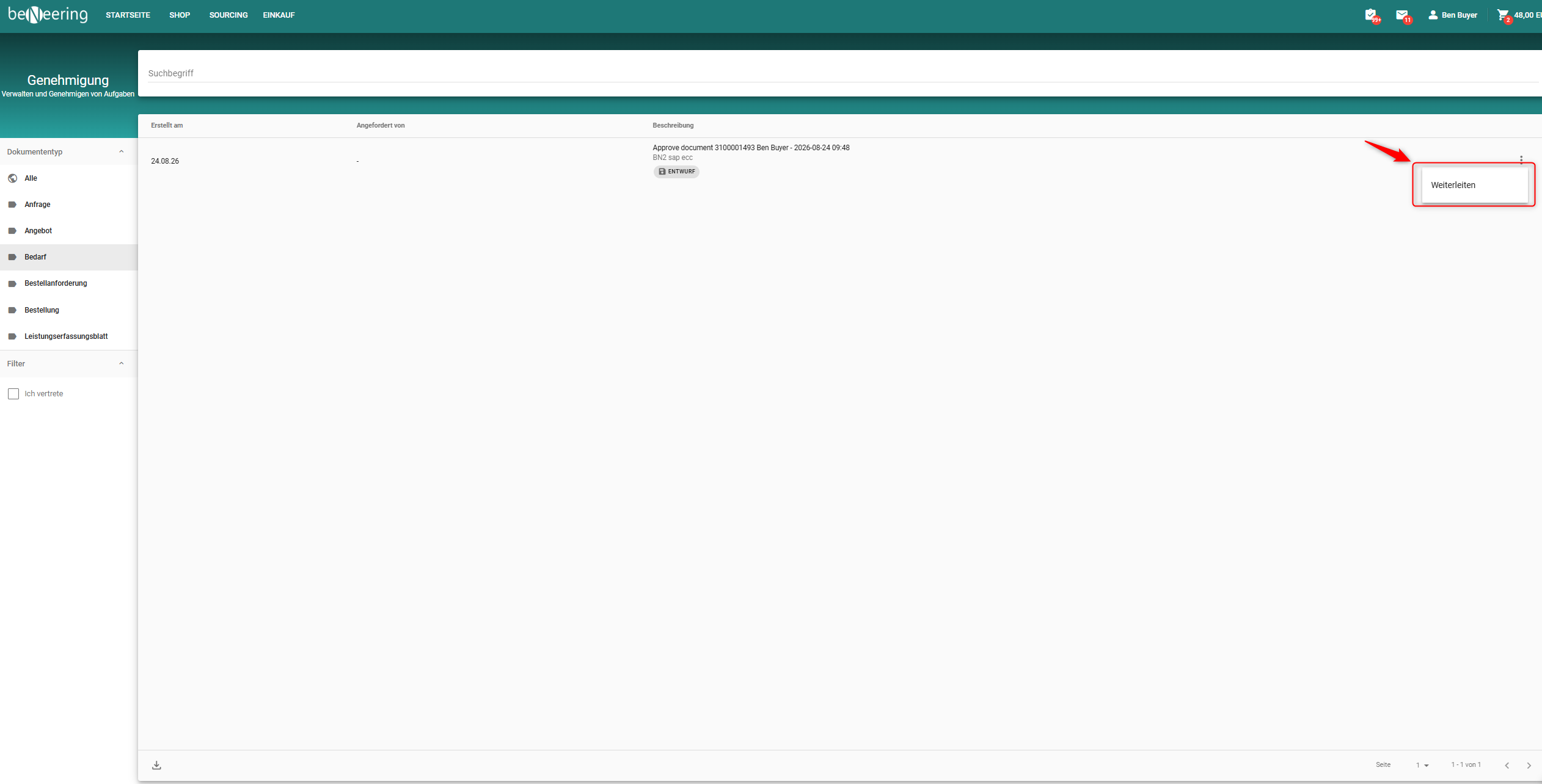
Schritt 3: Wählen Sie die Option „Weiterleiten“
Wählen Sie in der Symbolleiste unter den verfügbaren Aktionen die Option „Weiterleiten“ aus.
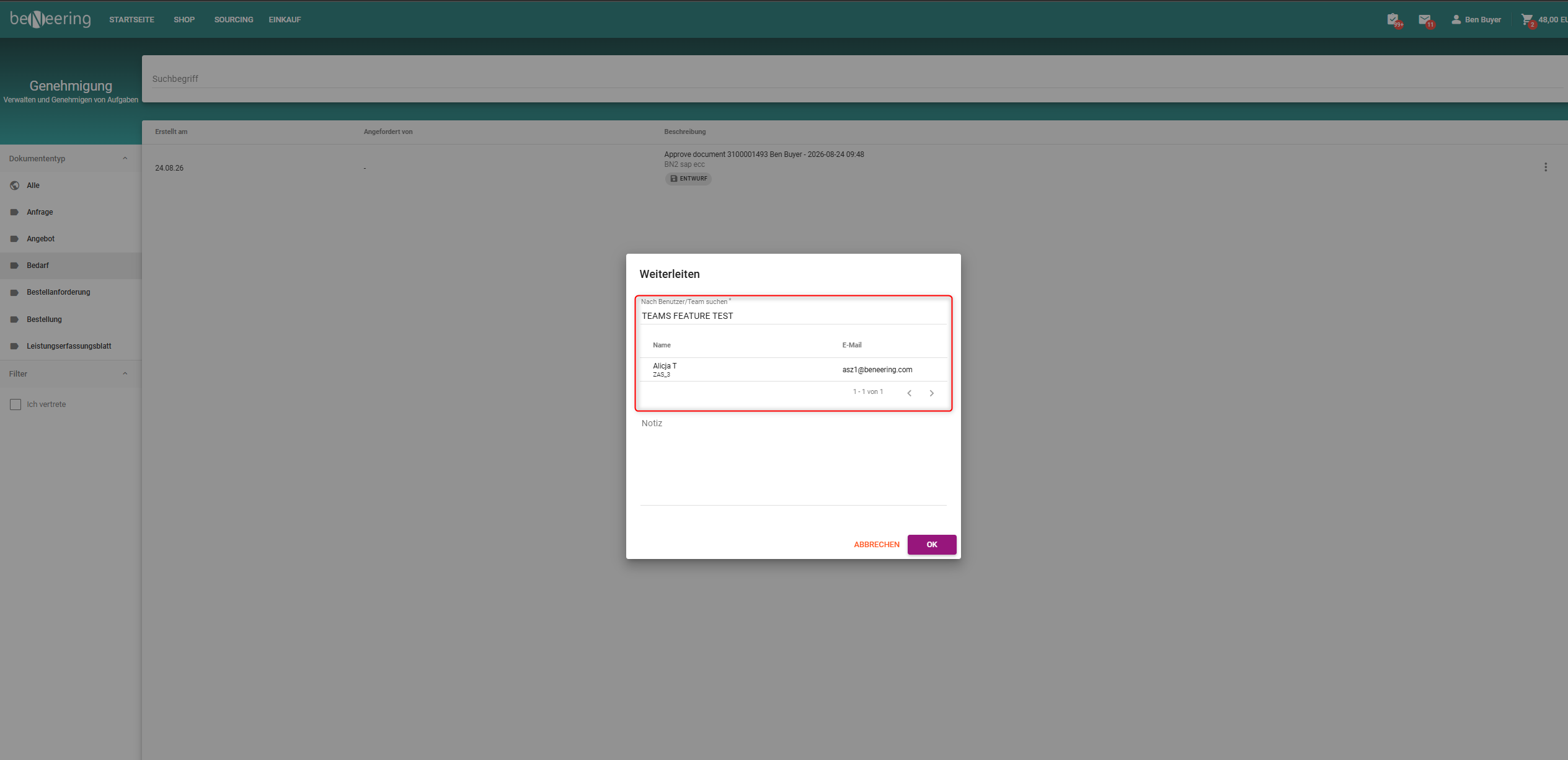
Schritt 4: Wählen Sie „Käufergruppe“
Im Fenster „Weiterleiten“:
-
Geben Sie den Namen der Käufergruppe bzw. des Teams ein.
-
Es wird eine Liste der verfügbaren Käufergruppen bzw. Teams angezeigt.
-
Wählen Sie die entsprechende Gruppe aus.
-
Nach Auswahl der entsprechenden Gruppe werden Ihnen die Mitglieder der Gruppe angezeigt.
Schritt 5: Notiz hinzufügen (optional)
Sie können eine kurze Notiz eingeben, um die Empfängergruppe über den Kontext oder die nächsten Schritte zu informieren.
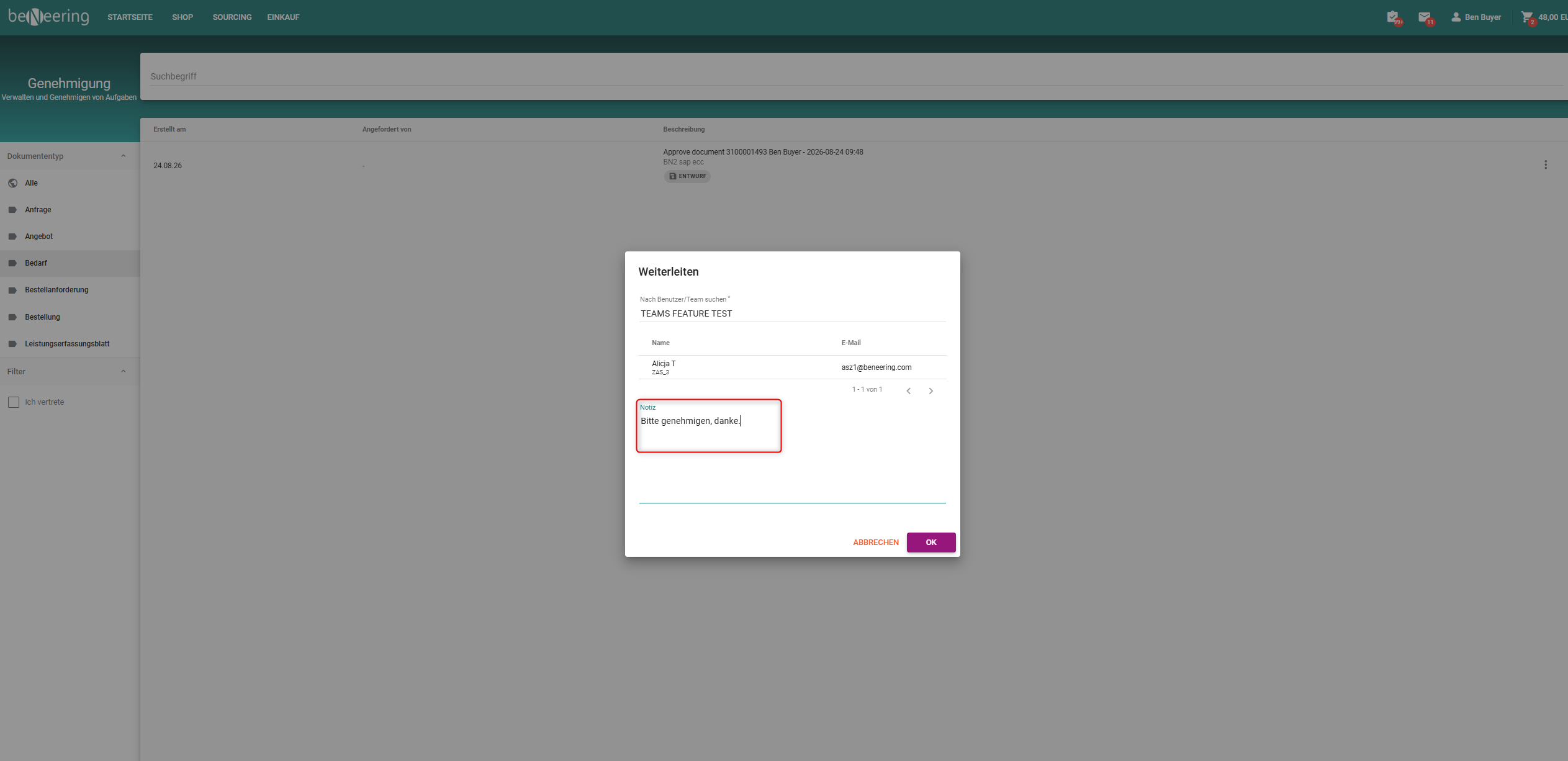
Schritt 6: Aktion bestätigen
Klicken Sie auf „OK“, um die Weiterleitung abzuschließen.
Ergebnis der Weiterleitung
Nach der Weiterleitung des Dokuments:
-
Alle Benutzer, die der ausgewählten Käufergruppe zugeordnet sind, sehen das Dokument in ihrem Posteingang.
-
Jedes Mitglied der Gruppe kann das Dokument öffnen, prüfen und bearbeiten.
-
Das Dokument wird aus Ihrem eigenen Posteingang entfernt.
-
Der Workflow wird ohne Unterbrechung fortgesetzt.
ℹ️ Zusätzliche Hinweise – Die Liste der Käufergruppen wird intern gepflegt. Um eine Gruppe anzulegen, zu aktualisieren oder Mitglieder hinzuzufügen, wenden Sie sich bitte an Ihr internes Team.