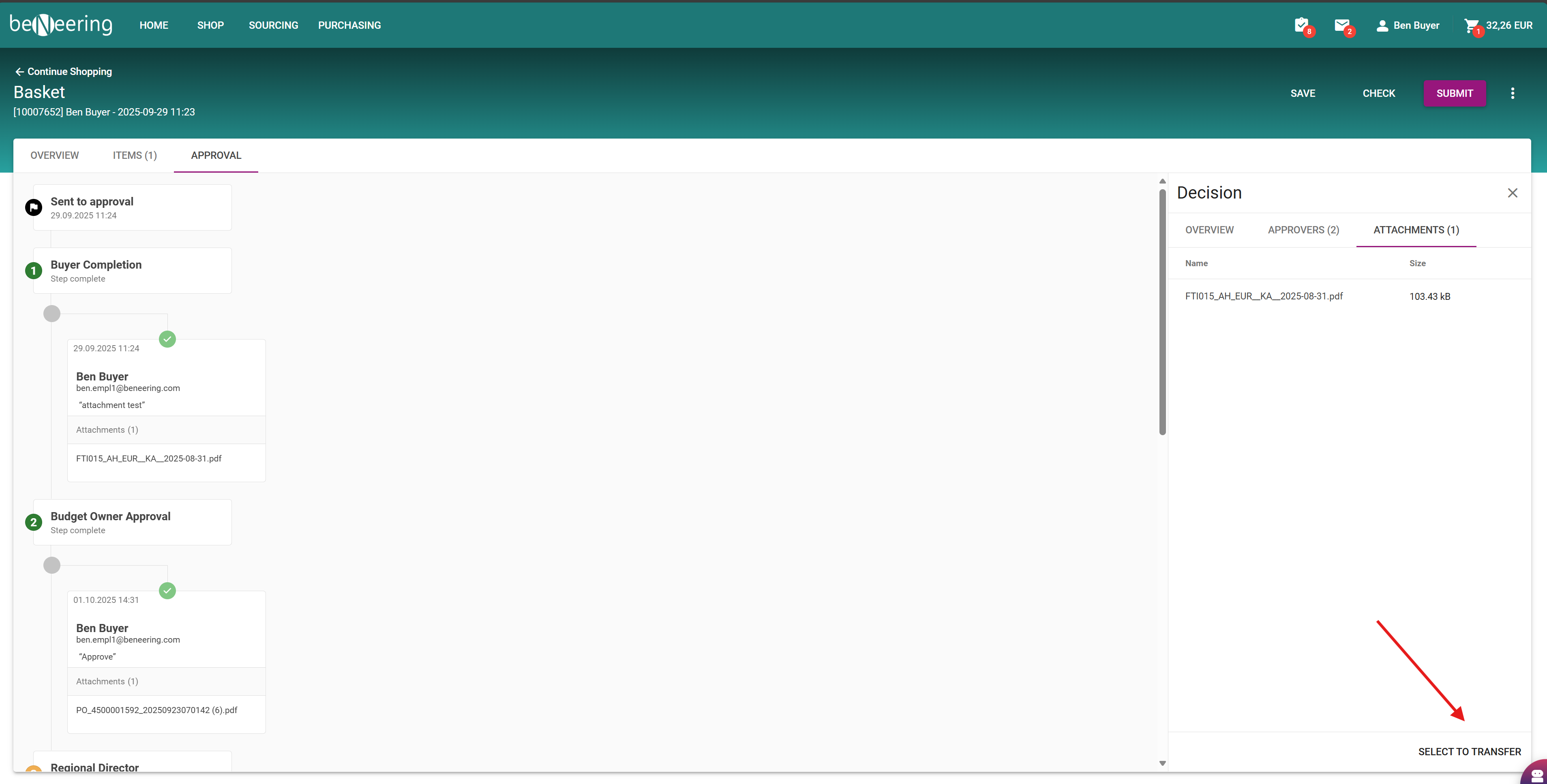
Prozess: Anhänge während der Genehmigung oder Ablehnung hinzufügen
Übersicht
Diese neue Funktion ermöglicht es Einkäufern und Genehmigern im BeNeering Central Workflow (Genehmigungspostfach), während der Genehmigung oder Ablehnung eines Arbeitsvorgangs Anhänge hinzuzufügen.
Anhänge, die in diesem Schritt hinzugefügt werden, können je nach kundenspezifischer Logik an SAP übertragen und automatisch mit der entsprechenden Bestellanforderung in SAP verknüpft werden.
Diese Funktion verbessert die Nachvollziehbarkeit und stellt sicher, dass zusätzliche Dokumente (z. B. Begründungen, Genehmigungen oder unterstützende Nachweise) zusammen mit der PR in SAP gespeichert werden.
Wer kann diese Funktion nutzen
-
Einkäufer
-
Genehmiger
die Zugriff auf das Genehmigungspostfach (BeNeering Central Workflow) haben.
Schritt-für-Schritt-Anleitung
Schritt 1: Zugriff auf das Genehmigungspostfach
-
Navigieren Sie über Ihren Startbildschirm zum Genehmigungspostfach (BeNeering Central Workflow).
-
Wählen Sie den Arbeitsvorgang aus, der auf Ihre Genehmigung oder Ablehnung wartet.
Schritt 2: Details des Arbeitsvorgangs öffnen
-
Klicken Sie auf den Arbeitsvorgang, um die Detailansicht zu öffnen.
-
Prüfen Sie alle relevanten Informationen, wie zum Beispiel:
-
Bestellanforderungsnummer (PR-Nummer)
-
Beschreibung
-
Anforderer
-
Positionen und Werte
-
Schritt 3: Anhang hinzufügen
-
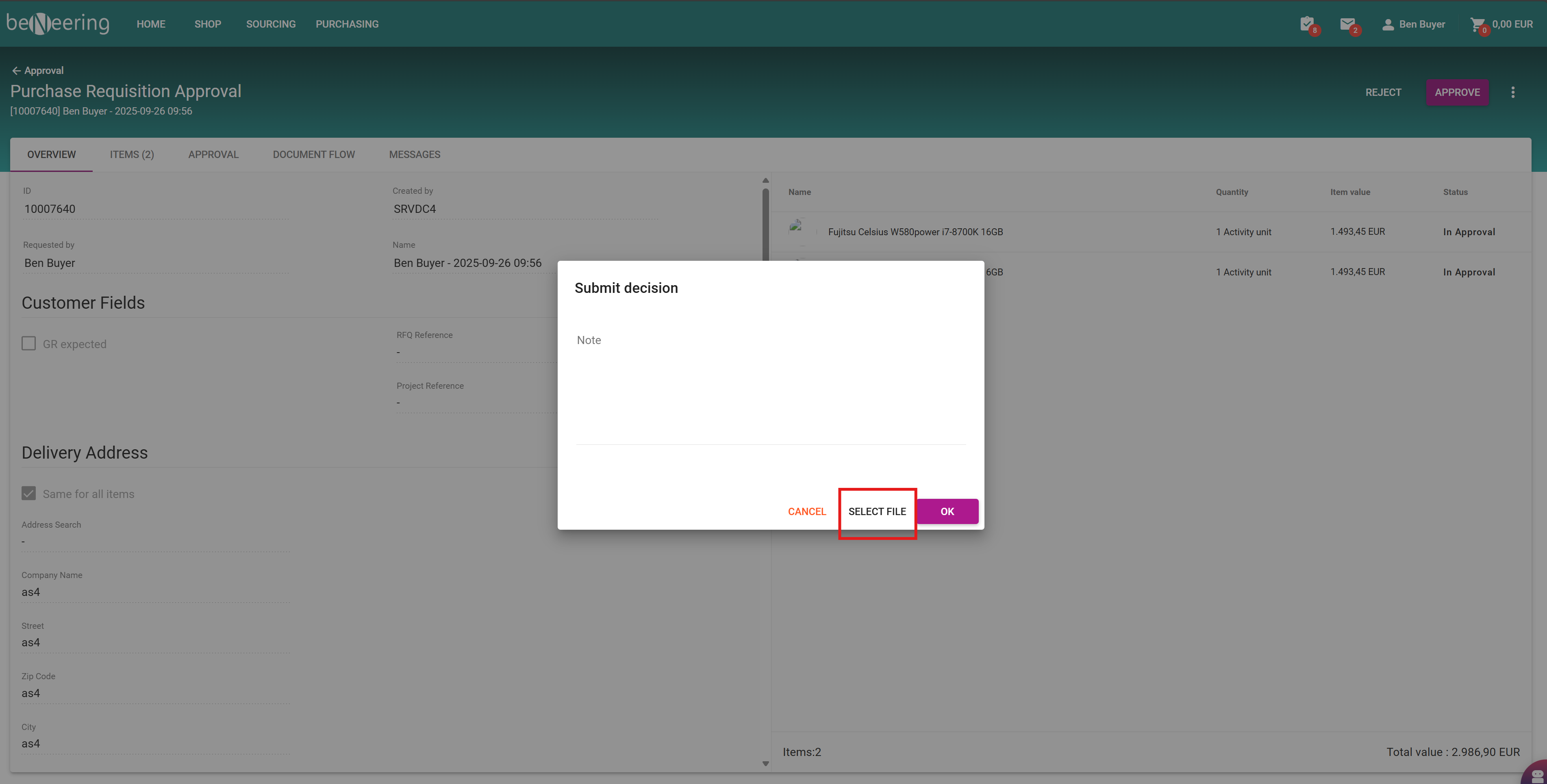
Scrollen Sie im Genehmigungsdialog zum Bereich Anhänge.
-
Klicken Sie auf Anhang hinzufügen (📎-Symbol oder Schaltfläche „+ Hinzufügen“).
-
Wählen Sie eine oder mehrere Dateien von Ihrem lokalen Laufwerk zum Hochladen aus.
-
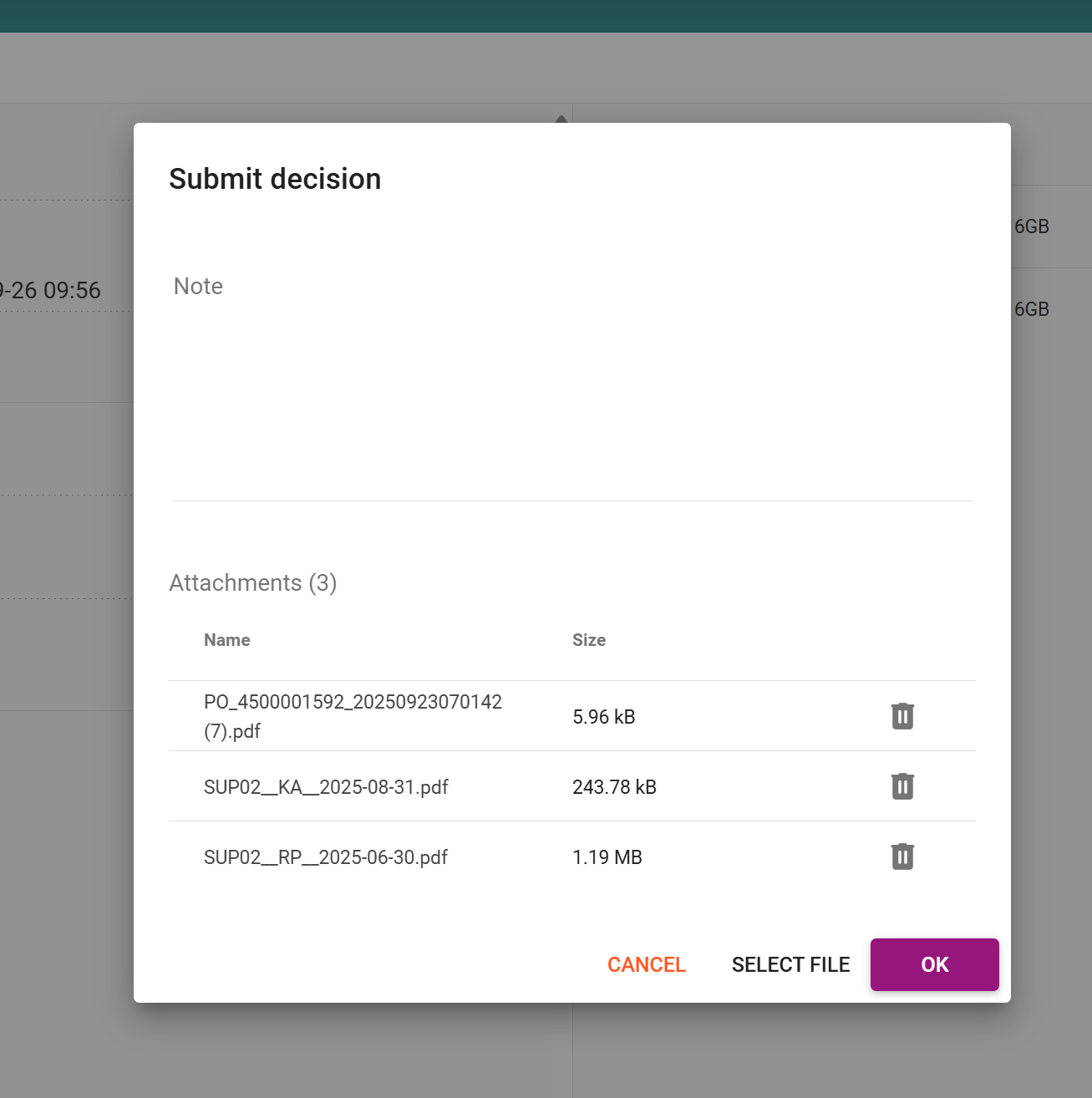
Die hochgeladenen Dateien erscheinen in der darunterliegenden Anhangsliste.
|
Feld/Aktion |
Beschreibung |
|---|---|
|
Anhang hinzufügen |
Öffnet den Dateibrowser zum Hochladen von Dokumenten |
|
Dateiliste |
Zeigt alle angehängten Dateien mit Name und Größe an |
|
Entfernen (🗑️) |
Löscht einen Anhang vor dem Absenden |
Hinweis: Sie können mehrere Anhänge hinzufügen (Größe darf 5 MB pro Datei und 20 MB pro Bestellanforderung nicht überschreiten).
Schritt 4: Arbeitsvorgang genehmigen oder ablehnen
-
Sobald der/die Anhang/Anhänge hinzugefügt wurden, wählen Sie die entsprechende Aktion:
-
Genehmigen
-
Ablehnen
-
-
Optional können Sie im Textfeld einen Kommentar zur Erläuterung Ihrer Entscheidung eingeben.
-
Klicken Sie auf Absenden, um Ihre Aktion abzuschließen.
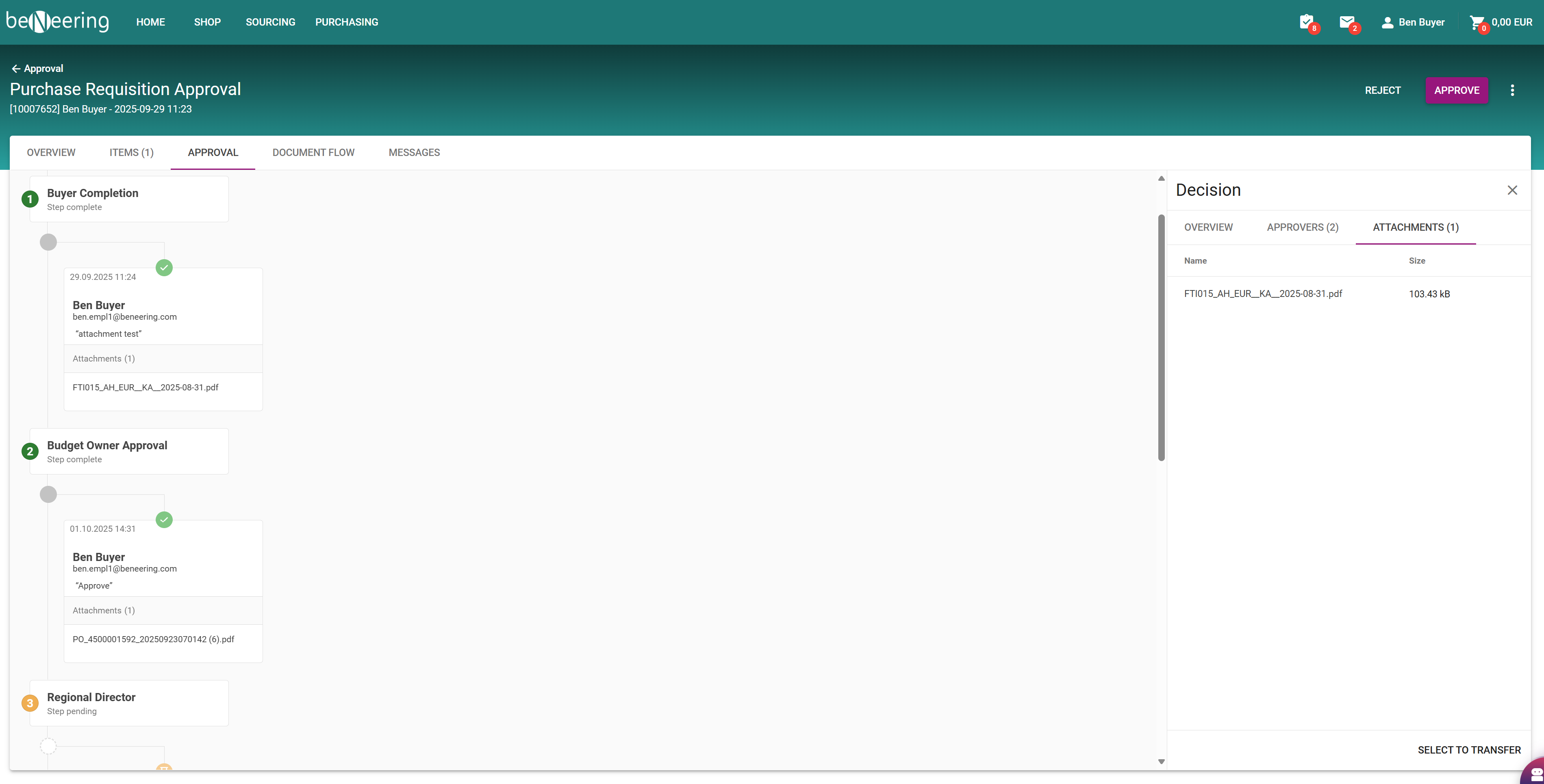
Schritt 5: Übertragung des Anhangs an SAP
-
Nach der Genehmigung oder Ablehnung werden die hinzugefügten Anhänge:
-
im BeNeering-Workflow-Datensatz gespeichert und
-
(abhängig von der Kundenkonfiguration) an SAP übertragen und automatisch mit der zugehörigen Bestellanforderung verknüpft.
-
Ergebnis
-
Der Arbeitsvorgang wurde erfolgreich genehmigt oder abgelehnt.
-
Hinzugefügte Anhänge werden gespeichert und, falls zutreffend, an SAP übertragen.
-
Benutzer können den Anhangsverlauf im Workflow oder in der SAP-PR-Anzeige einsehen.