
Übersicht der Katalogcontainer
Ein Katalogcontainer dient als übergeordnete Einheit, die mehrere Katalogversionen eines einzelnen Lieferanten oder einer internen Quelle gruppiert.
In unserer BeNeering Cloud (BN) wird die Einrichtung des Katalogcontainers in einem strukturierten Tabellenformat angezeigt, sodass Benutzer alle Konfigurationsbereiche in einer übersichtlichen, konsolidierten Ansicht überprüfen und pflegen können, wie im Screenshot dargestellt.
Verwenden Sie den folgenden Prozess, um einen neuen Katalogcontainer zu erstellen und zu konfigurieren.
Erstellung des Katalogcontainers - Neues Layout
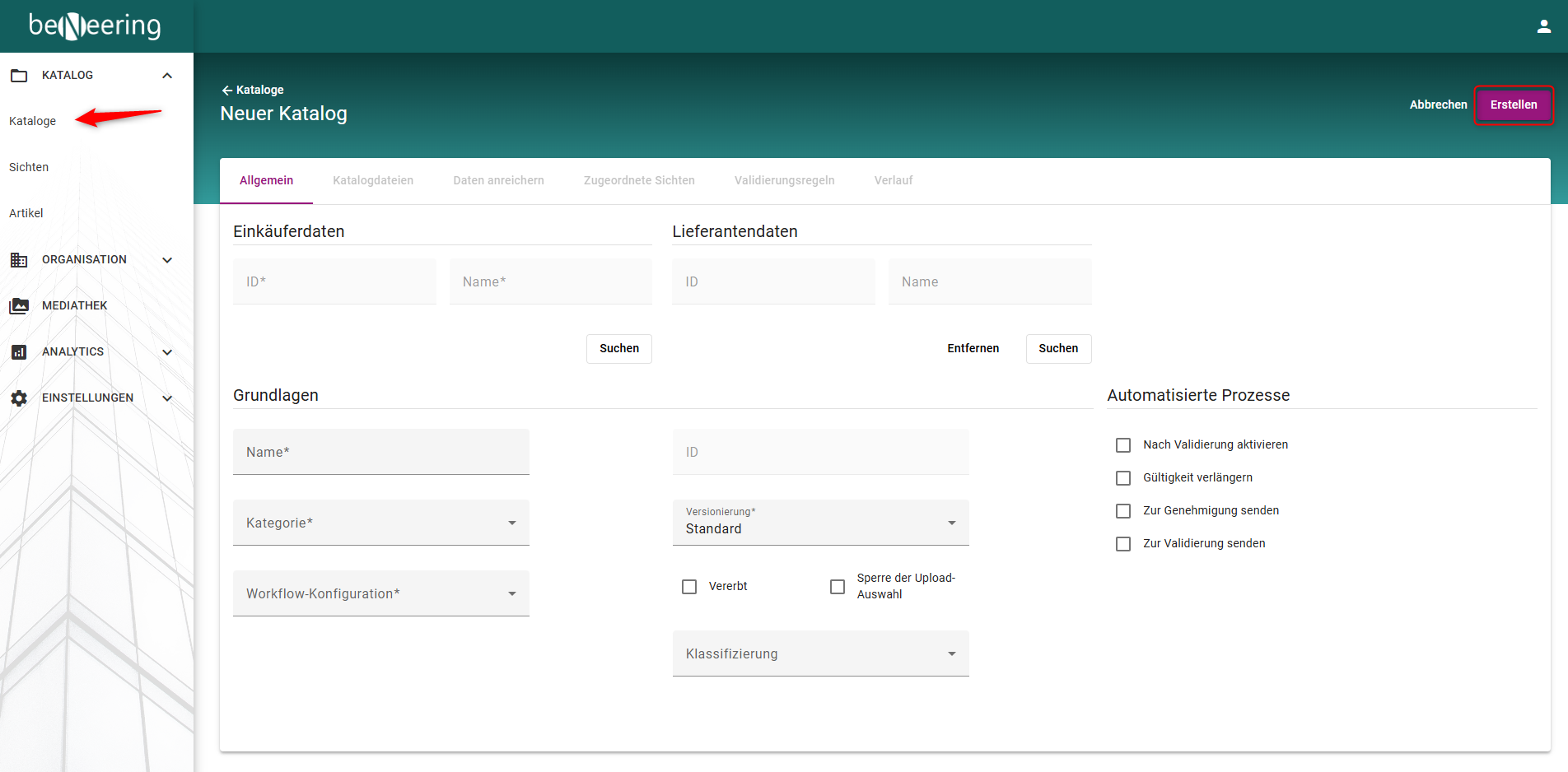
Schritt 1: Um einen neuen Katalogcontainer zu erstellen, navigieren Sie zu Kataloge → Katalog erstellen → Klicken Sie auf Erstellen, um den Bildschirm zur Erstellung des Containers zu öffnen.
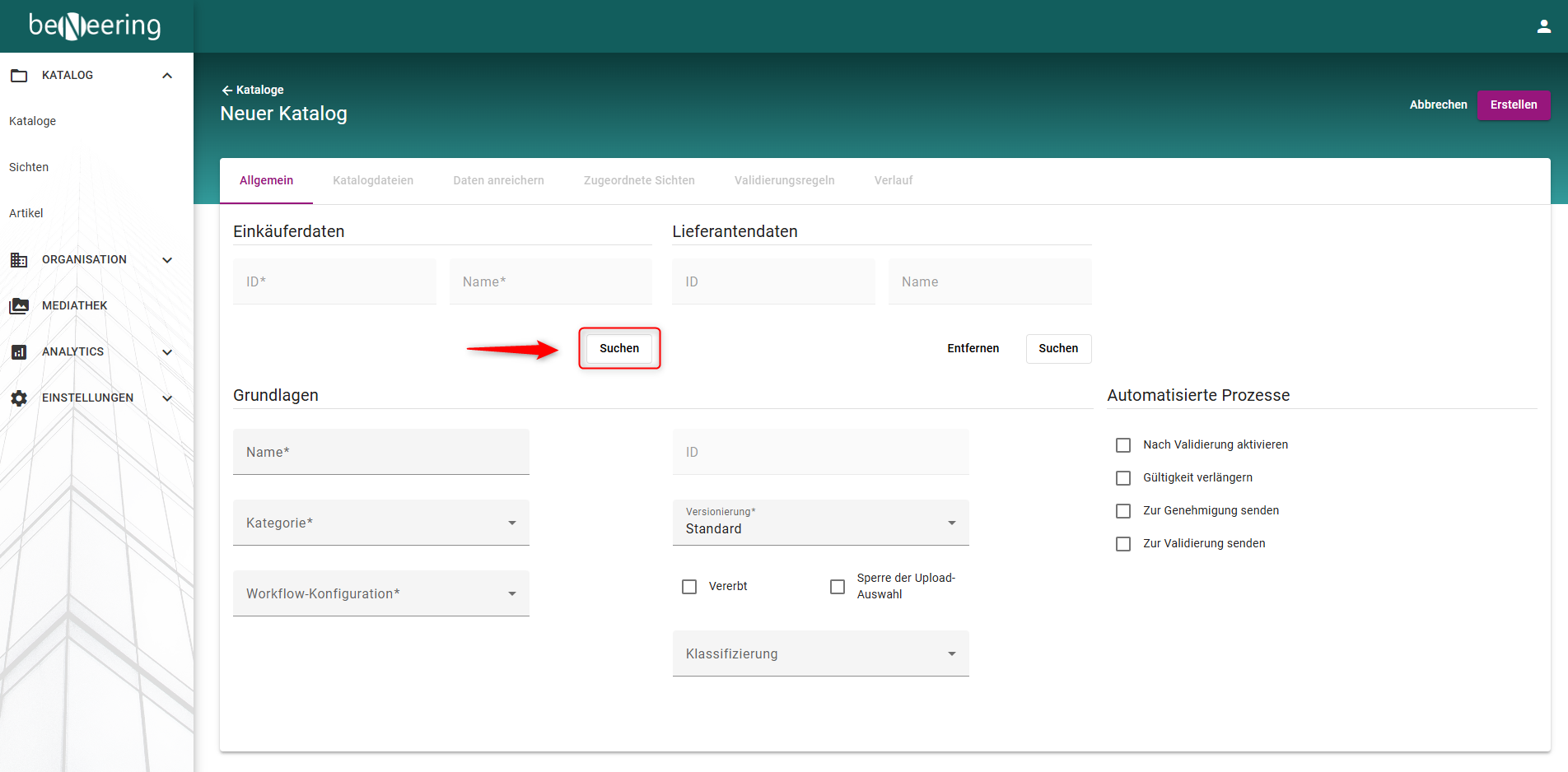
Schritt 2: Klicken Sie auf die Option „Suchen“, um die Organisation auszuwählen.
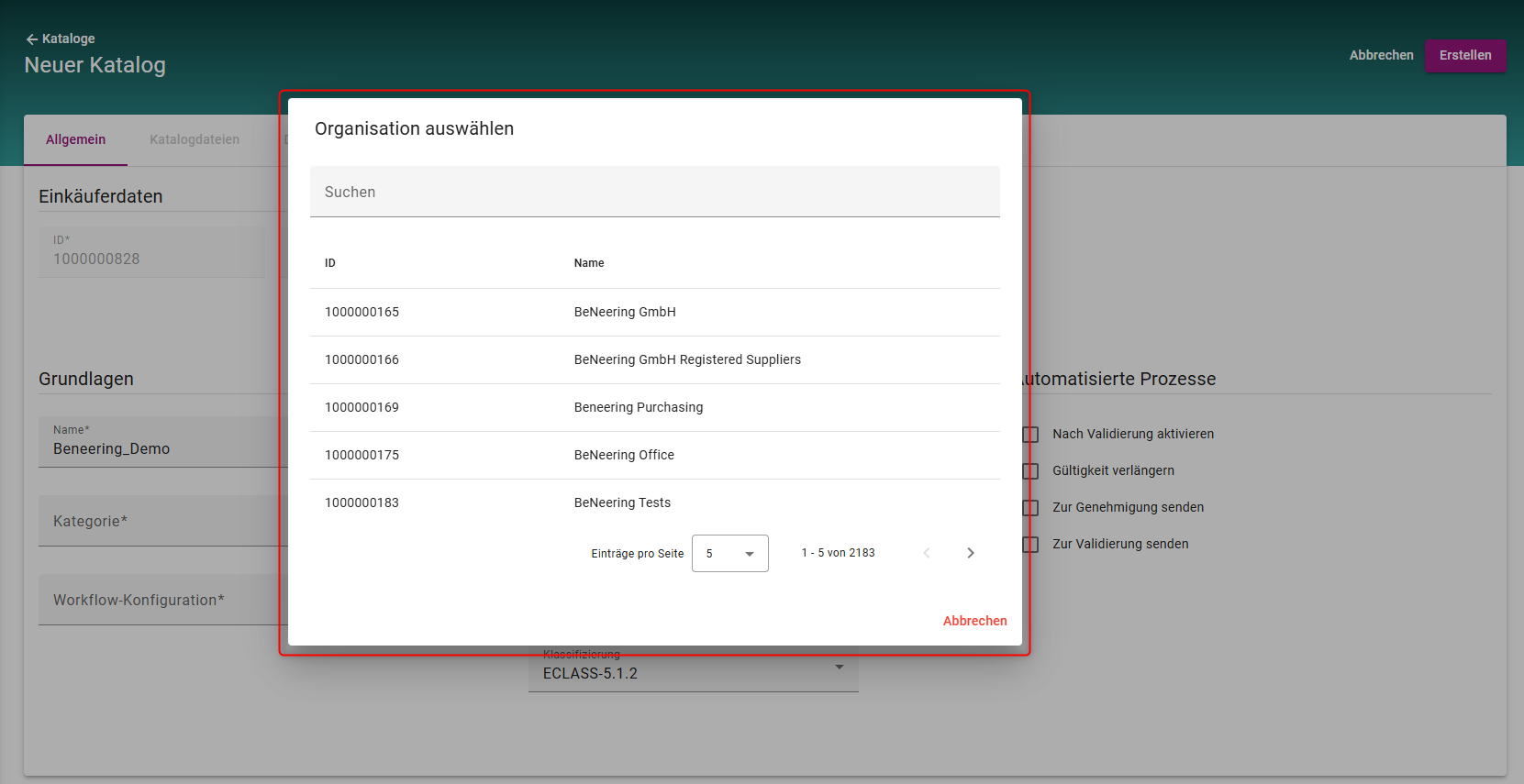
Schritt 3: Suchen Sie in der Dropdown-Liste die gewünschte Organisation und wählen Sie sie aus.
Schritt 4:
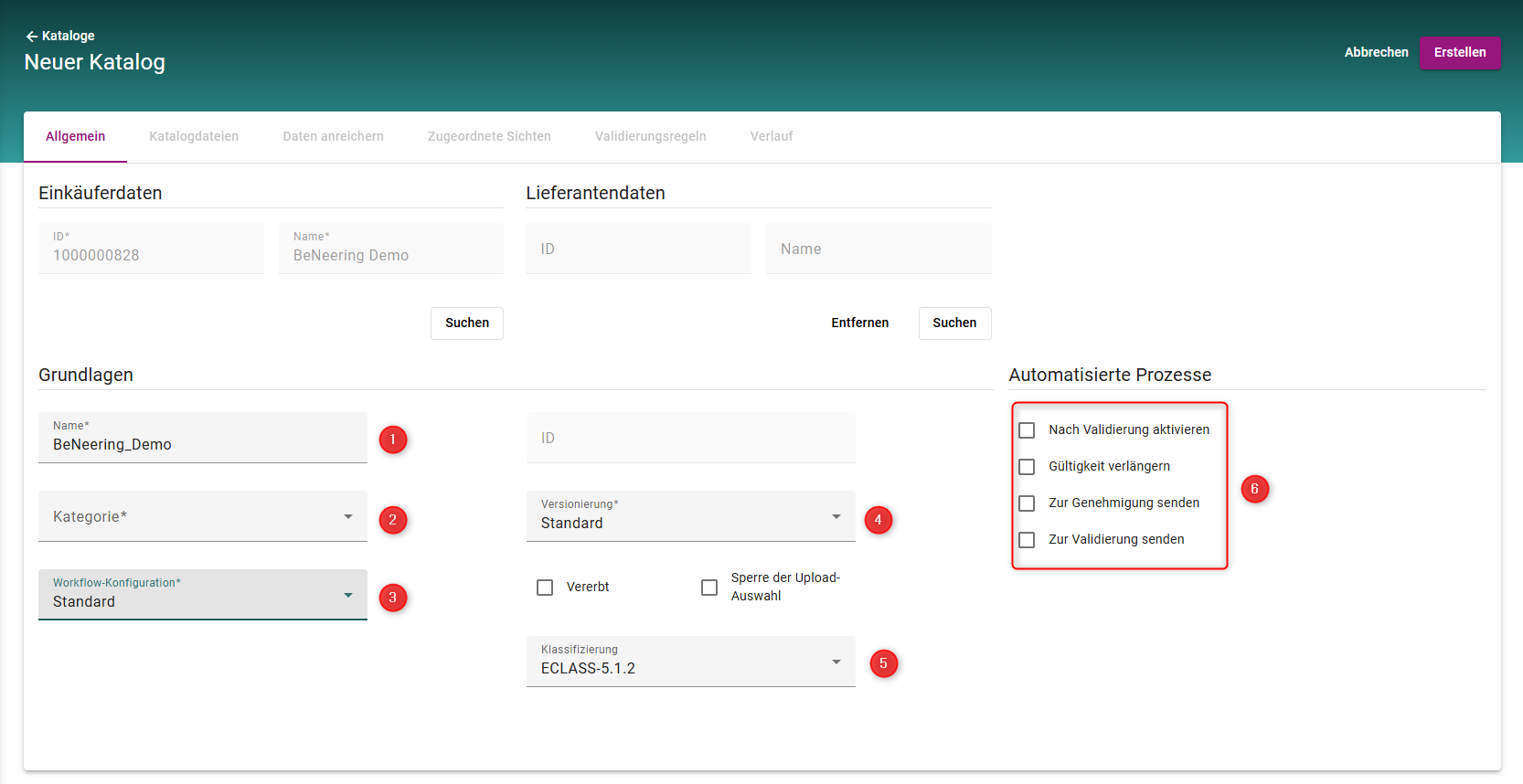
1) Geben Sie einen Namen für den Container ein.
2) Wählen Sie die Kategorie aus der Dropdown-Liste aus.
|
Typ |
Beschreibung |
|
STANDARD |
Lieferantengesteuerter Container |
|
PUNCH_OUT |
Container beinhaltet ein Punchout |
|
AGENT_FTP |
Kataloge können per FTP hochgeladen werden. |
|
AGENT_WSBYOCI5 |
Kataloge werden als OCI5 JSONDOWNLOAD abgerufen. |
|
INTERNAL |
Intern verwalteter Container |
|
EXTERNAL_SEARCH |
Marketplace Container |
3) Wählen Sie die Workflow-Konfiguration aus dem Dropdown-Menü aus.
4) Wählen Sie als Versionstyp „Standard“ aus.
5) Wählen Sie den Klassifizierungstyp aus dem Dropdown-Menü aus.
6) Wählen Sie die gewünschte Option für den automatisierten Prozess aus.
Schritt 5: Klicken Sie auf „Erstellen“, um fortzufahren.
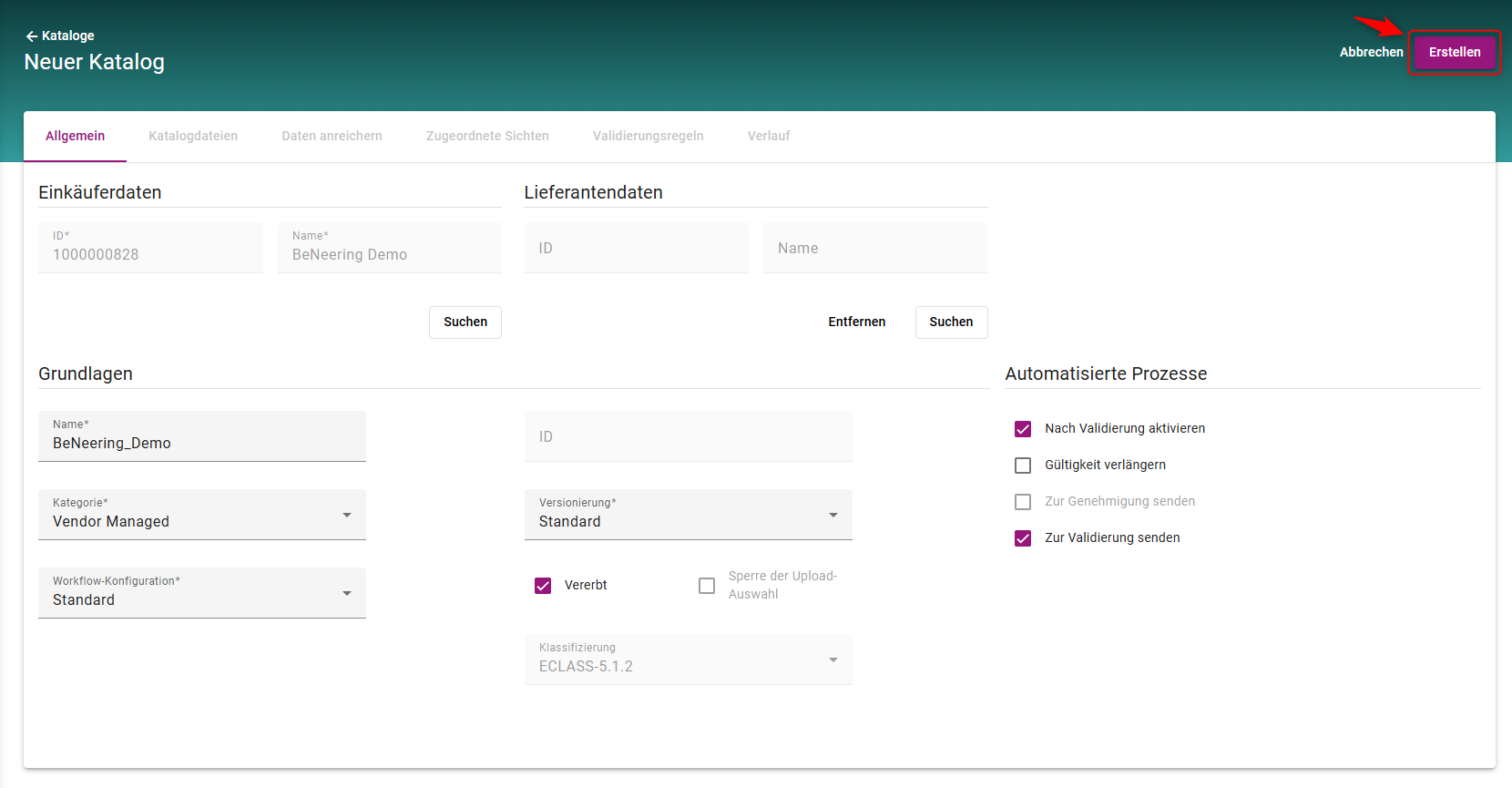
Das unten aufgeführte Feld wird erst nach der Erstellung des Containers aktiviert.
-
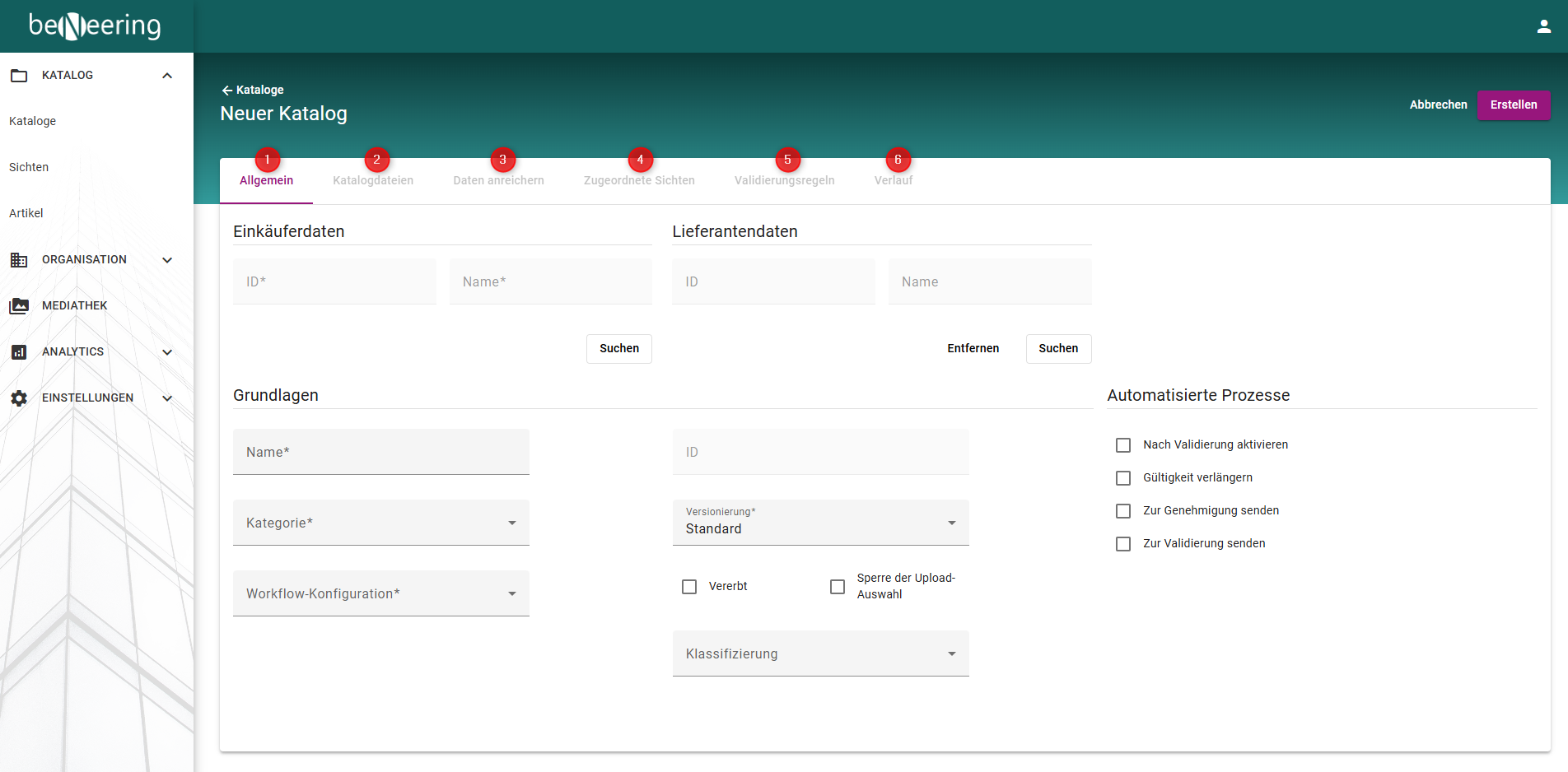
Katalogdateien – zum Hochladen der Katalogdateien
-
Datenanreicherung – Mit dieser Funktion können Sie jede Spalte in der Katalogdatei überschreiben.
-
Zugewiesene Ansichten – Weisen Sie diesem Container eine oder mehrere Ansichten zu.
-
Verlauf