
Übersicht:
Diese Dokumentation beschreibt die Funktionalität und Verwendung der Warenkorbverwaltung, die es den Benutzern ermöglicht, Warenkorbentwürfe im System zu speichern, zu verwalten und zu laden.
1. Hauptmerkmale:
-
Warenkorbentwürfe speichern: Benutzer können ihre aktuellen Warenkörbe als Entwürfe zur späteren Verwendung speichern.
-
Korbentwürfe verwalten: Benutzer können gespeicherte Korbentwürfe anzeigen, laden und löschen.
-
Dialog zum Überschreiben: Beim Überschreiben des aktuellen Warenkorbs mit einem gespeicherten Entwurf erhalten die Benutzer eine entsprechende Aufforderung, damit die Daten nicht versehentlich verloren gehen.
2. Speichern eines Warenkorbs als Entwurf:
-
Benutzer können ihren Warenkorb in der Warenkorbvorschau oder in der Detailansicht als Entwurf speichern.
-
Beim Speichern müssen die Benutzer einen Namen für den Entwurf angeben.
-
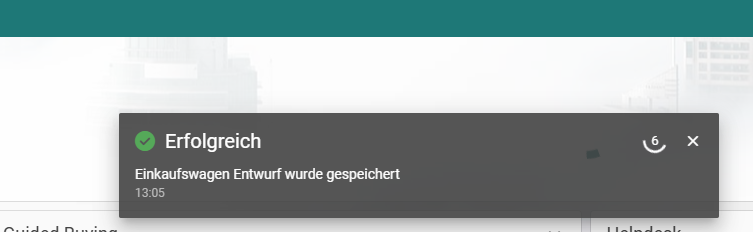
Eine Erfolgsmeldung bestätigt die Aktion.
So speichern Sie einen Warenkorb-Entwurf im Mini-Korb:
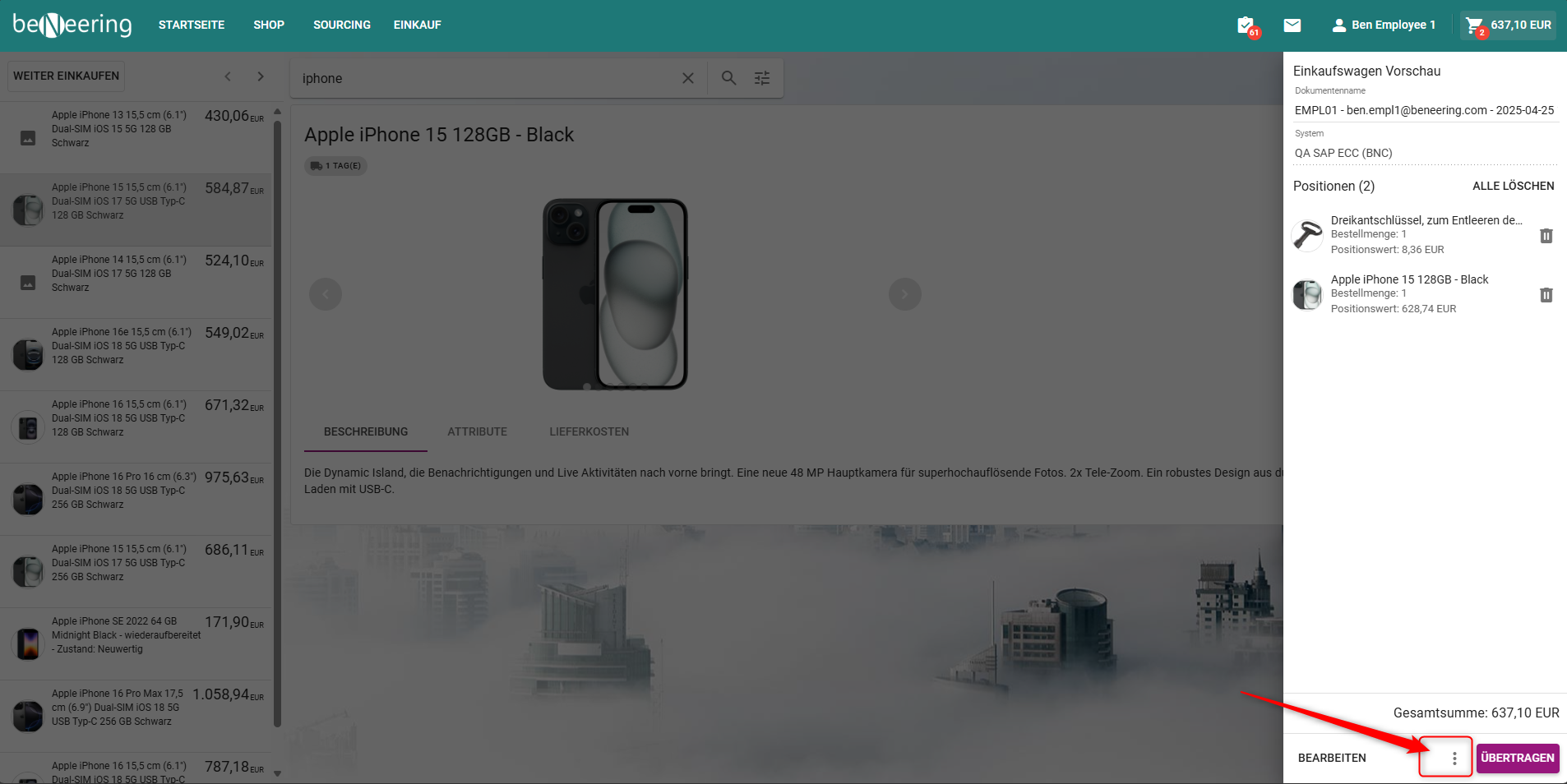
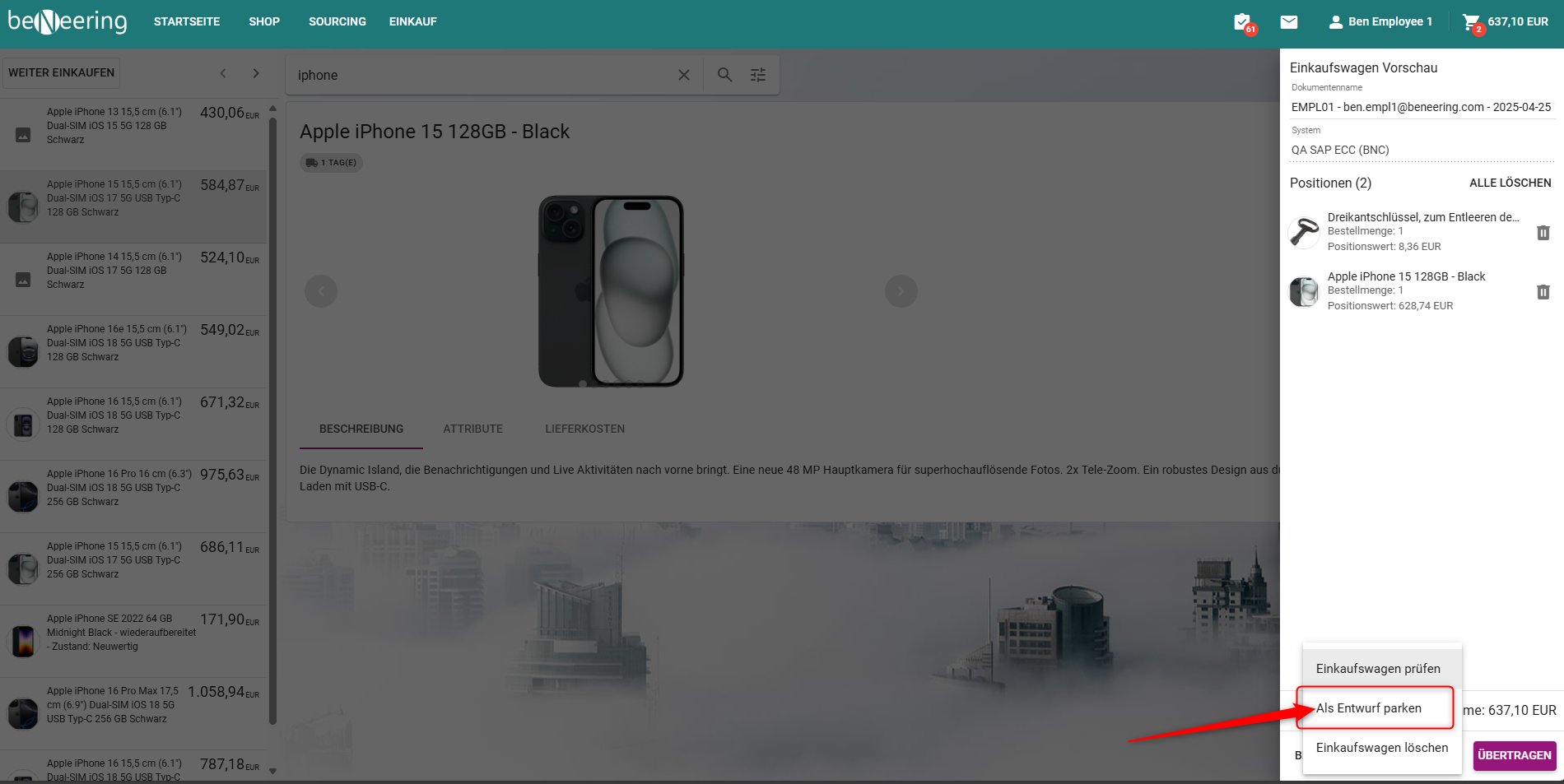
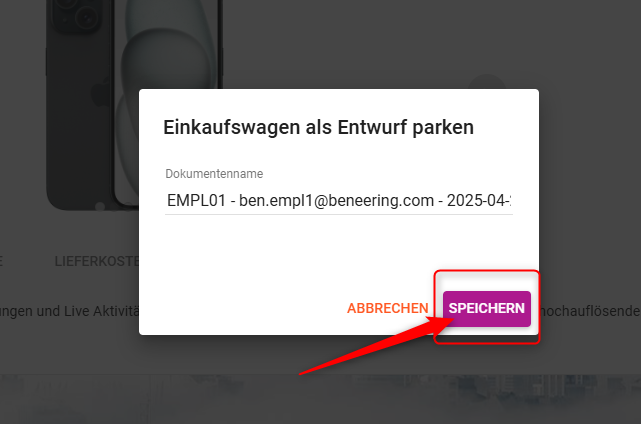
So speichern Sie einen Warenkorb-Entwurf im Hauptkorb:
Gehen Sie auf Bearbeiten:
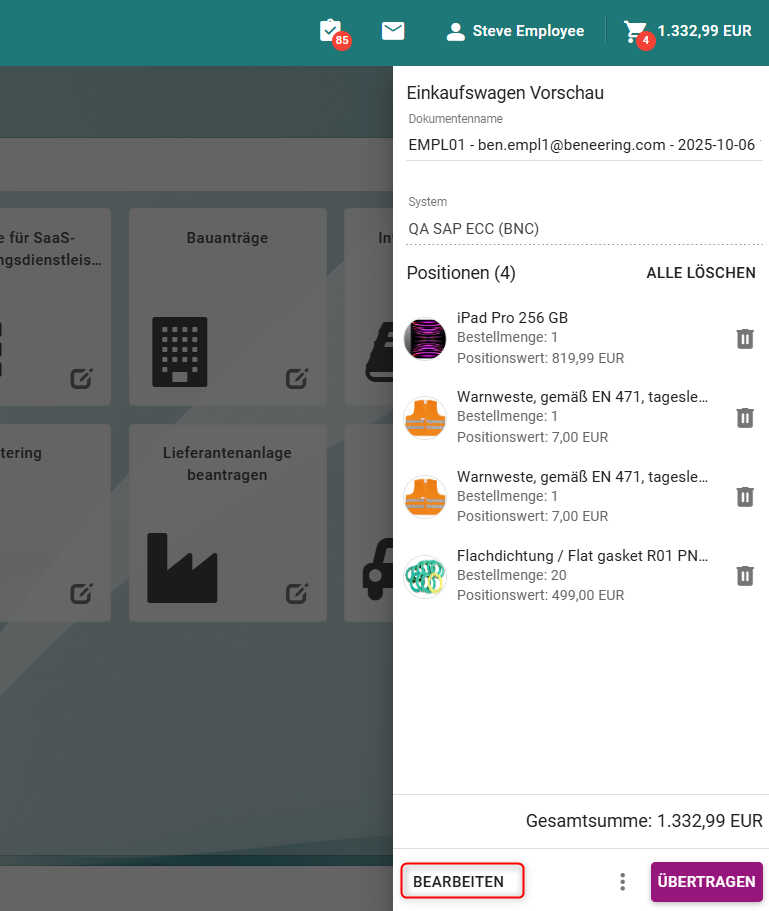
Nachdem Sie alle gewünschten Artikel ausgewählt haben, klicken Sie auf die drei Schaltflächen oben rechts und wählen Sie Als Entwurf speichern.
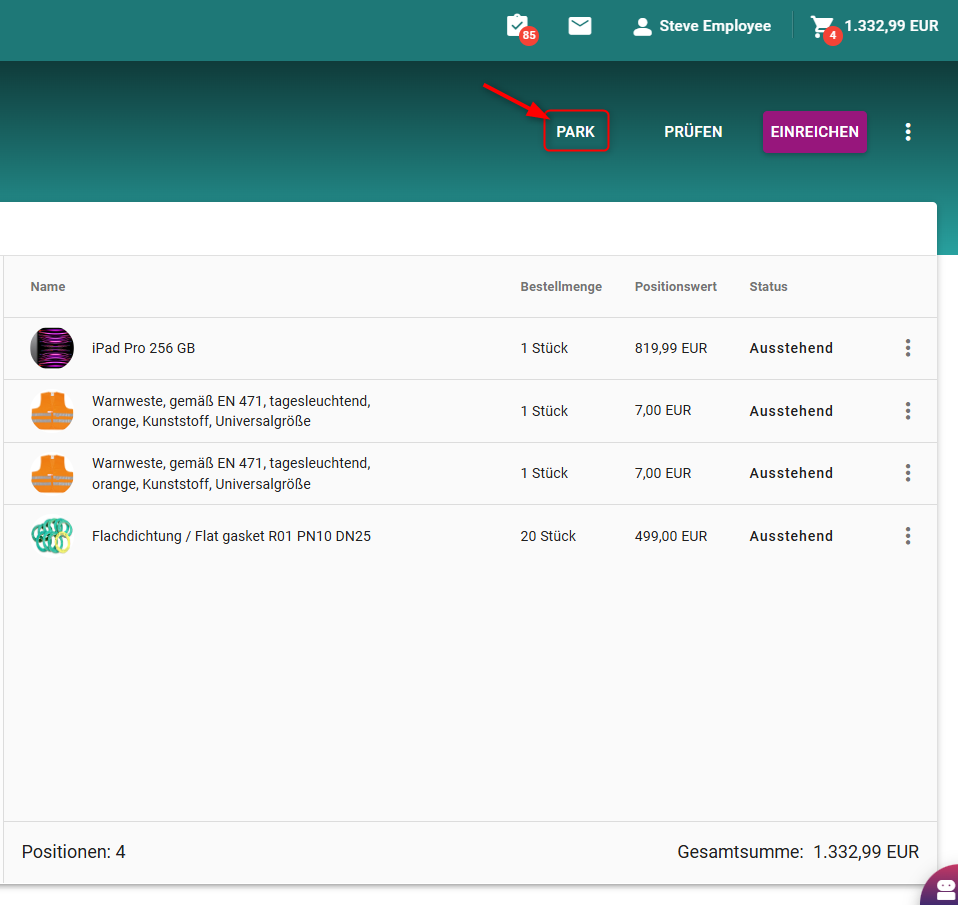
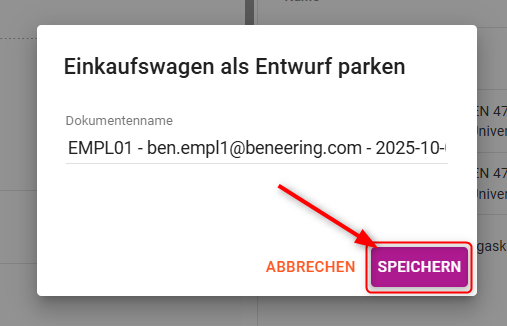
Es wird eine Erfolgsmeldung angezeigt:
Wichtiger Hinweis:
In bestimmten Fällen können Benutzer ein Korb mit den eingegebenen Daten nicht absenden. Um dies zu ermöglichen, haben Benutzer nun die Möglichkeit, ihr Basket in ihrer persönlichen "basket draft"-Liste zu speichern, sodass sie die Bearbeitung zu einem späteren Zeitpunkt fortsetzen können. Es können mehrere "basket draft"-Dokumente nach Bedarf gespeichert werden, was eine größere Flexibilität bei der Verwaltung laufender Aufgaben bietet.
-
Laden eines Entwurfs für den Warenkorb:
-
Benutzer können einen gespeicherten Entwurf in den aktiven Warenkorb laden.
-
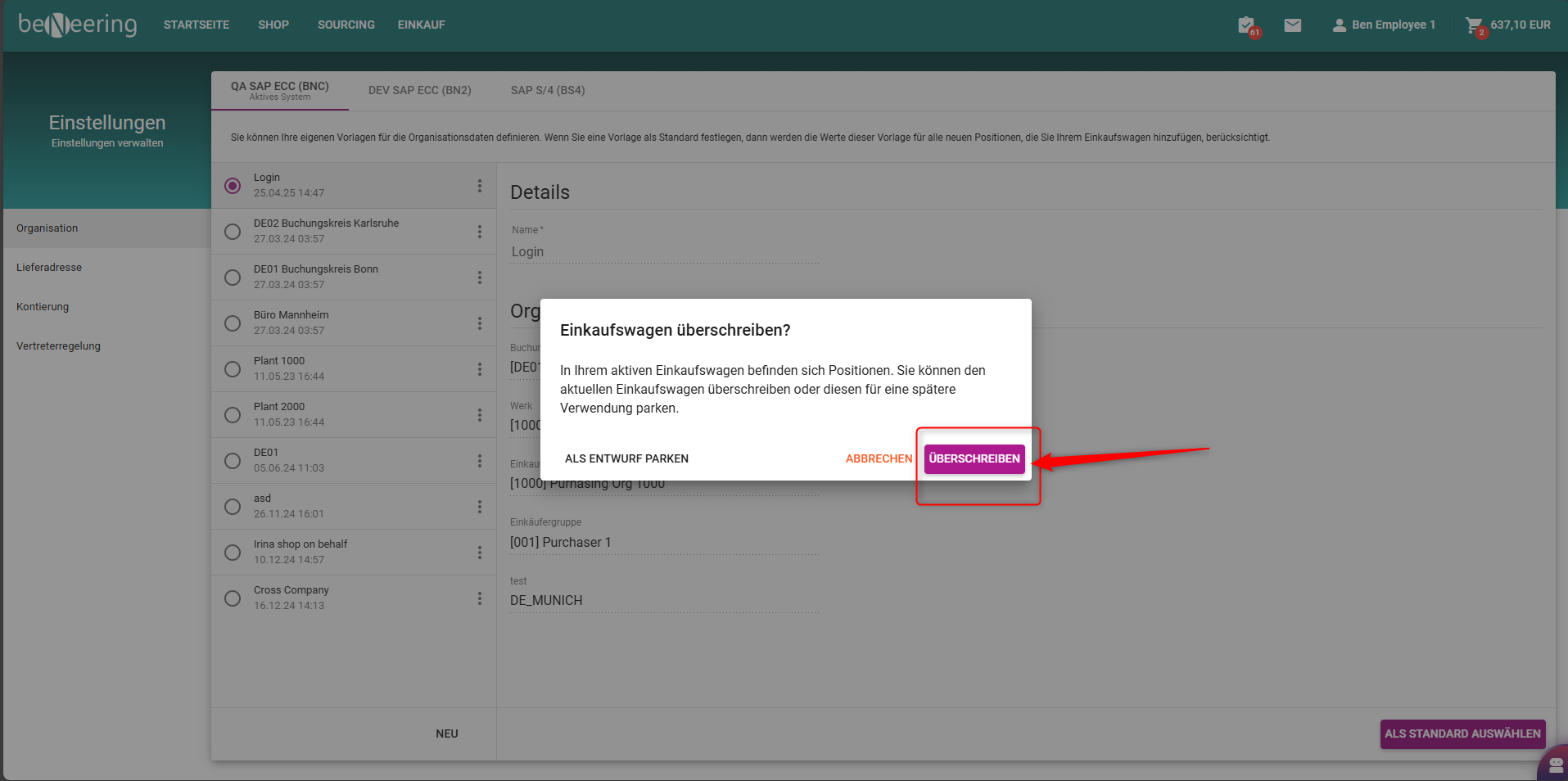
Wenn der aktive Warenkorb Artikel enthält, wird ein Dialogfeld zum Überschreiben angezeigt.
-
Der Benutzer kann wählen, ob er den aktuellen Korb überschreiben oder als neuen Entwurf speichern möchte.
-
So laden Sie einen Warenkorb-Entwurf
Klicken Sie oben rechts auf Ihren Benutzernamen. Wählen Sie dann Korbentwürfe.
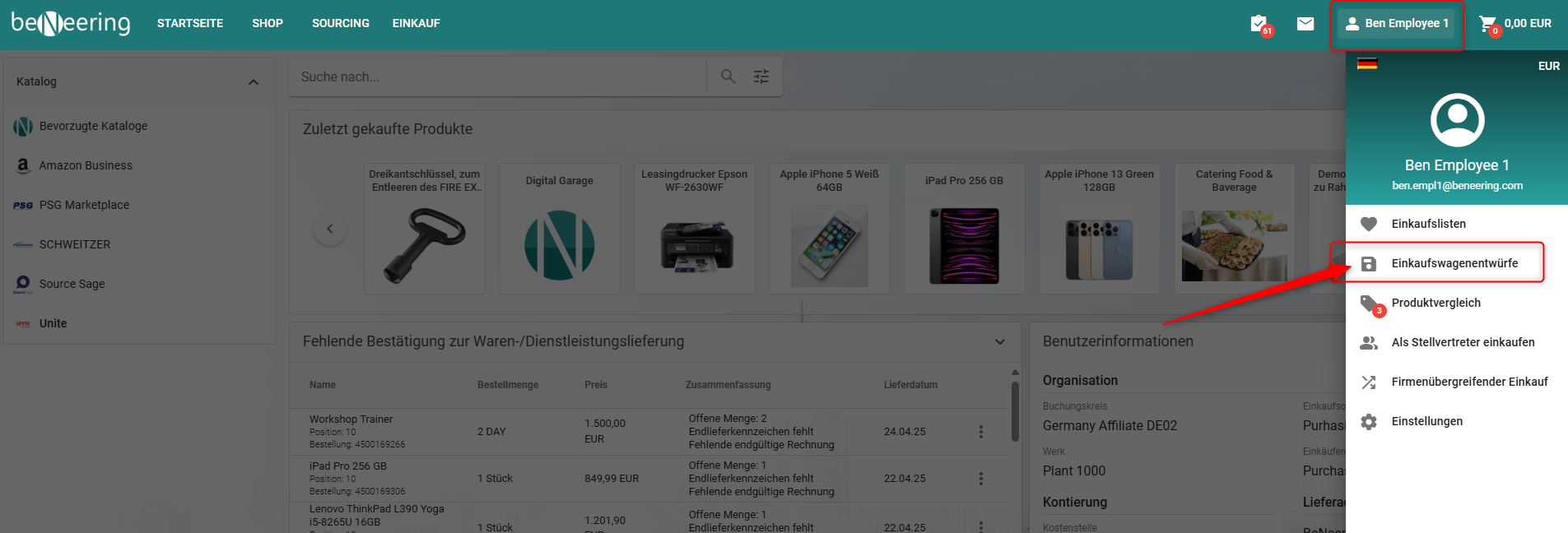
Hier sehen Sie Ihren gespeicherten Korbentwurf.
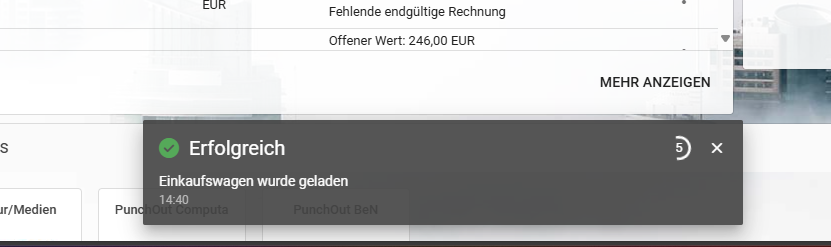
Nachdem Sie den Korbentwurf geladen haben, wird er aus der Liste der gespeicherten Korbentwürfe verschwinden.
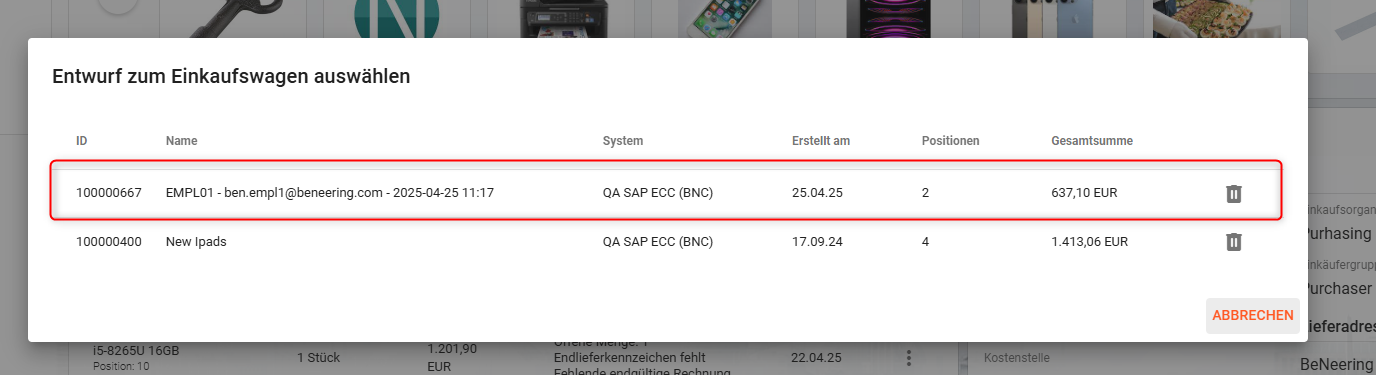
Einkaufswagen laden:
3. Überschreiben des aktiven Korbs:
-
Benutzer erhalten eine Dialogaufforderung, wenn sie versuchen, den aktiven Korb mit einem gespeicherten Entwurf oder einem bearbeiteten Dokument zu überschreiben.
-
Wenn der aktive Korb keine Elemente enthält, erfolgt das Überschreiben ohne Dialog.
4. Entwürfe entfernen:
-
Wenn Sie einen Entwurf auswählen, wird er aus der Liste entfernt und in den aktiven Korb geladen.
-
Wenn der aktive Korb Elemente enthält, wird das Dialogfeld zum Überschreiben angezeigt, in dem der Benutzer den aktuellen Korb als neuen Entwurf speichern kann, bevor er den ausgewählten Entwurf lädt.