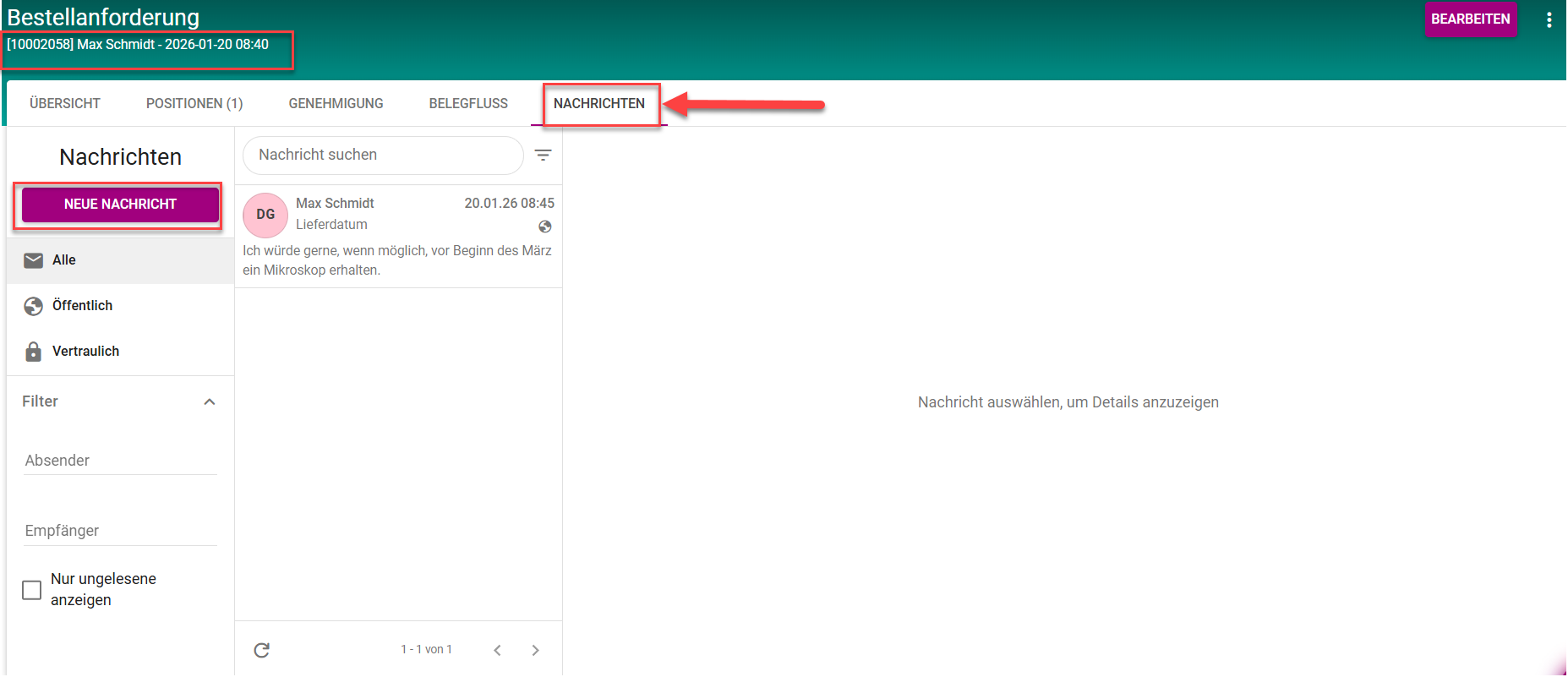
Jede Mitarbeiterin und jeder Mitarbeiter kann eigene Vertretungen festlegen. So wird sichergestellt, dass Dokumente und Genehmigungsanfragen automatisch mit den entsprechenden Personen innerhalb der Organisation geteilt werden, während der ursprüngliche Eigentümer jederzeit die volle Kontrolle sowie einen durchgehenden Zugriff behält.
Welche Vertretungsrollen werden unterstützt?
Abhängig von der Konfiguration Ihrer Organisation können den Vertretungen die folgenden Rollen zugewiesen werden:
|
Module |
Funktion |
Rolle |
Beschreibung |
|---|---|---|---|
|
EINKAUF
|
EINKÄUFER |
PURCHASING_PR_LIST |
Zugriff auf die Liste der Bestellanforderungen |
|
PURCHASING_PR_EDIT |
Bestellanforderung bearbeiten |
||
|
SUBSTITUTE_SHOP_ON_BEHALF |
Nur bei der Zuweisung von Vertretungen: Einer Person Zugriff gewähren, um in Ihrem Namen einzukaufen |
||
|
GENEHMIGUNG |
EINKÄUFER |
APPROVAL_DEMAND |
Bedatfdokumente genehmigen |
|
APPROVAL_PURCHASE_REQUISITION |
Bestellanforderung genehmigen |
||
|
APPROVAL_PURCHASE_ORDER |
Bestellung genehmigen |
||
|
APPROVAL_SOURCING_RFQ |
Beschaffungsvorgang genehmigen |
||
|
APPROVAL_SOURCING_RFM |
Lieferantenangebot genehmigen |
||
|
APPROVAL_SERVICE_ENTRY_SHEET |
Leistungsnachweis genehmigen |
Vertreterregelungsübersicht
Um die Vertrerterregelungsübersicht aufzurufen, klicken Sie auf Ihr Benutzerkonto und wählen im Dropdown-Menü „Einstellungen“ aus. Sie gelangen daraufhin zur Vertreterregelung.
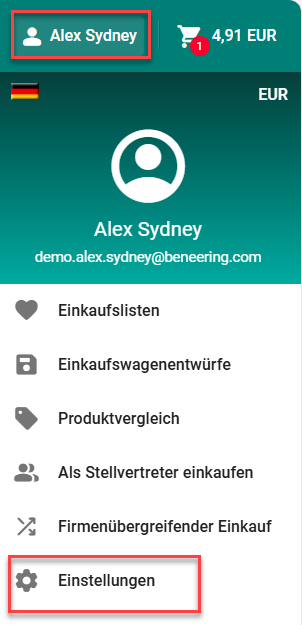
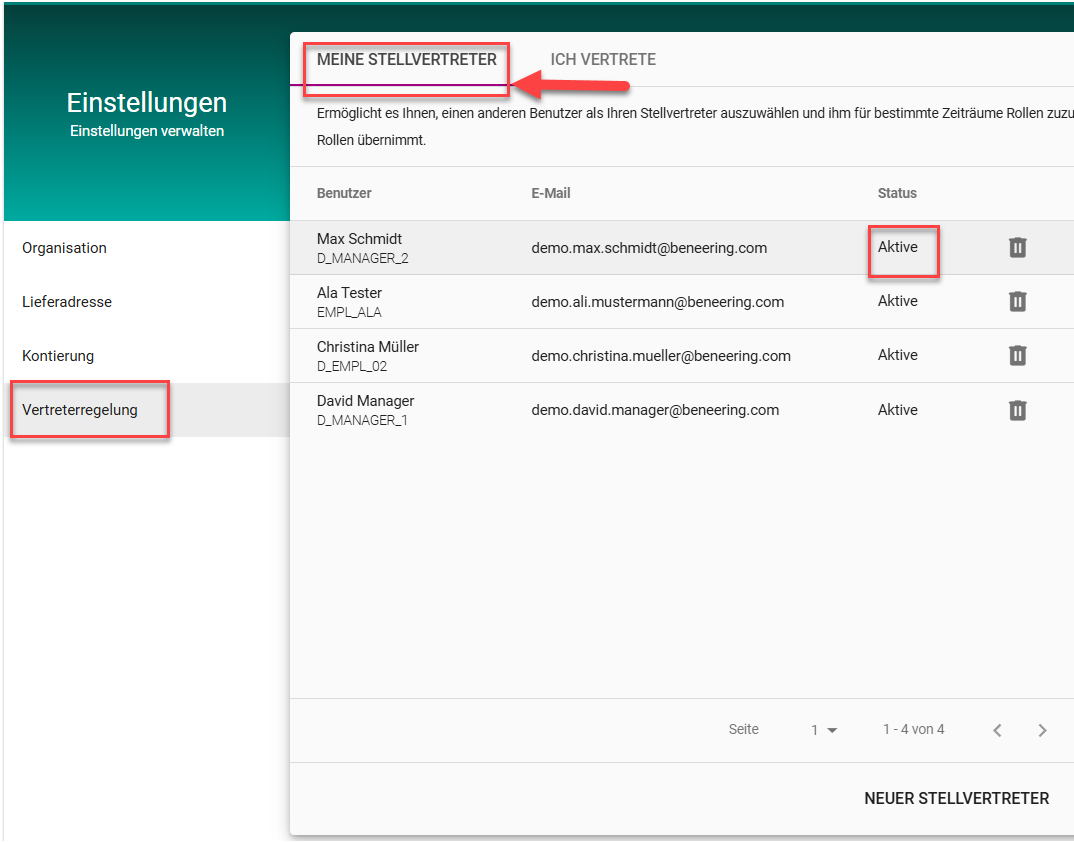
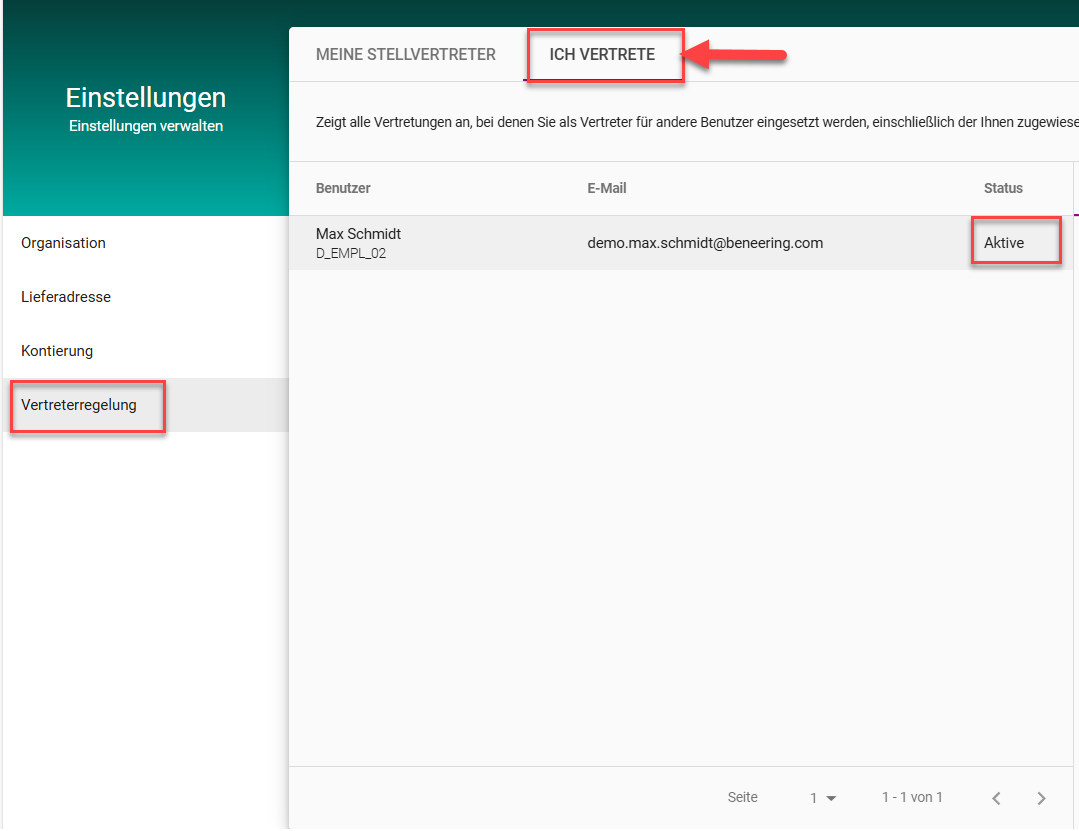
Im Bereich Vertreterregelung gibt es zwei Registerkarten: “MEINE STELLVERTRETER“ und “ICH VERTRETE”.
Meine Stellvertreter: Diese Registerkarte zeigt alle Benutzer, die Sie als Ihre Vertreter bestimmt haben.
-
Der Status „Aktiv“ bedeutet, dass die Vertretung gültig ist und der Vertreter berechtigt ist, in Ihrem Namen zu handeln.
Ich vertrete: Diese Registerkarte listet alle Benutzer auf, für die Sie derzeit als Vertreter tätig sind.
-
Der Status „Aktiv“ zeigt an, dass Ihre Vertretungsberechtigung gültig ist und Sie weiterhin im Namen dieser Benutzer handeln können.
In beiden Registerkarten werden die Informationen in Tabellenform dargestellt, mit folgenden Spalten:
-
Vorname
-
Nachname
-
E-Mail
-
Status
wie richte ich Vertreterrolle(n) ein
Neuen Vertreter anlegen
Navigieren Sie zu Einstellungen.
Öffnen Sie den Bereich Vertreterregelung.
Klicken Sie auf NEUER STELLVERTRETER.
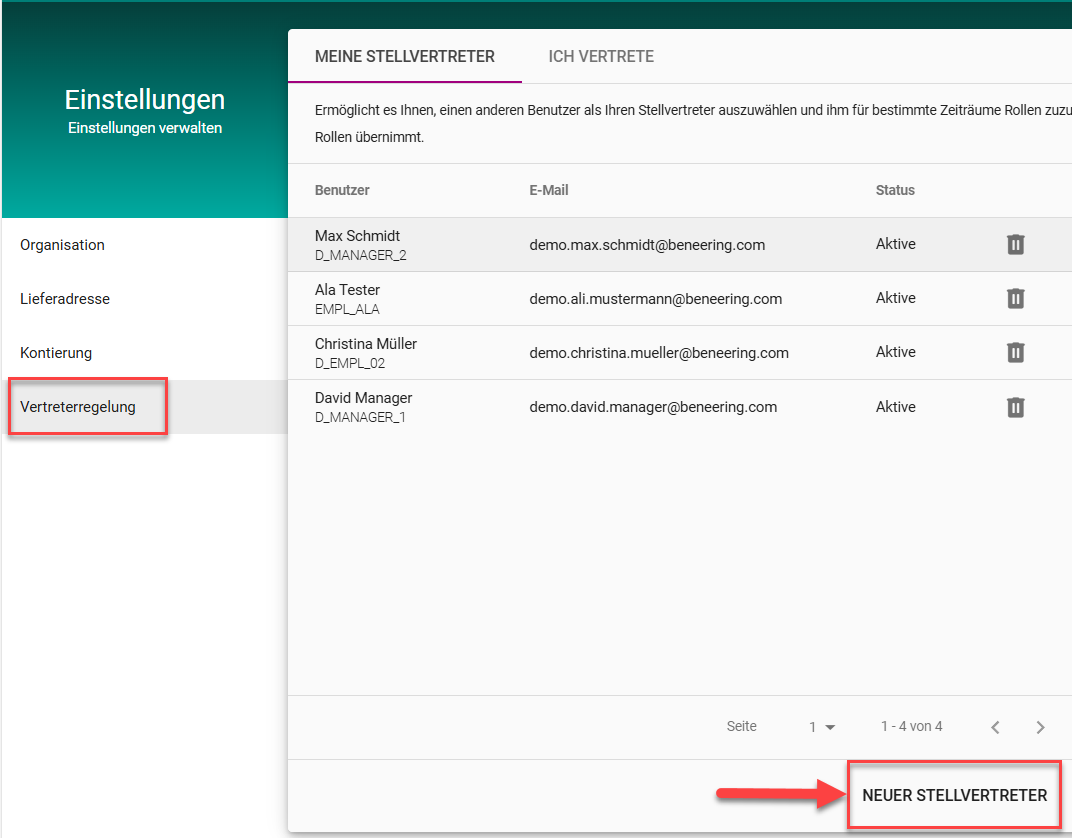
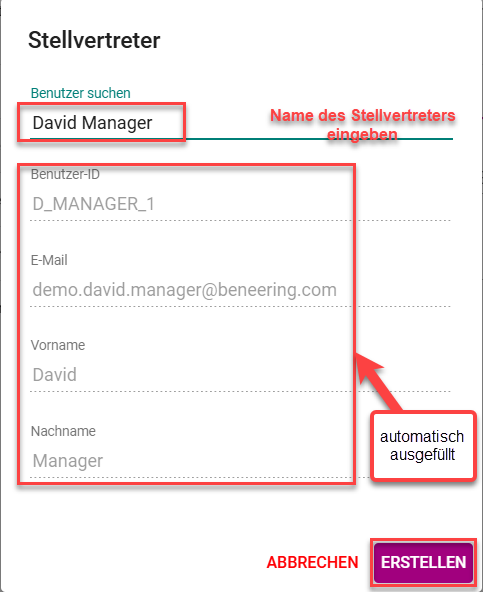
Ein Pop-up-Fenster wird angezeigt:
-
Suchen Sie den Vertreter, indem Sie seinen Namen eingeben.
-
Die folgenden Felder werden automatisch ausgefüllt:
-
Benutzer-ID
-
E-Mail
-
Vorname
-
Nachname
-
-
Klicken Sie auf Erstellen, um den Vorgang zu bestätigen.
Rolle(n) einem Vertreter zuweisen
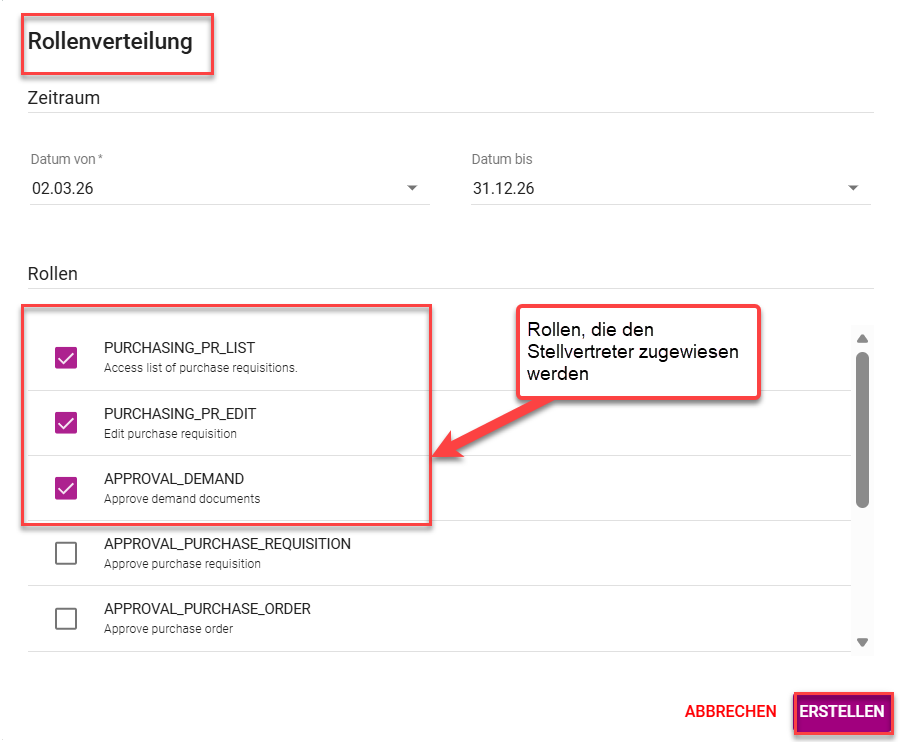
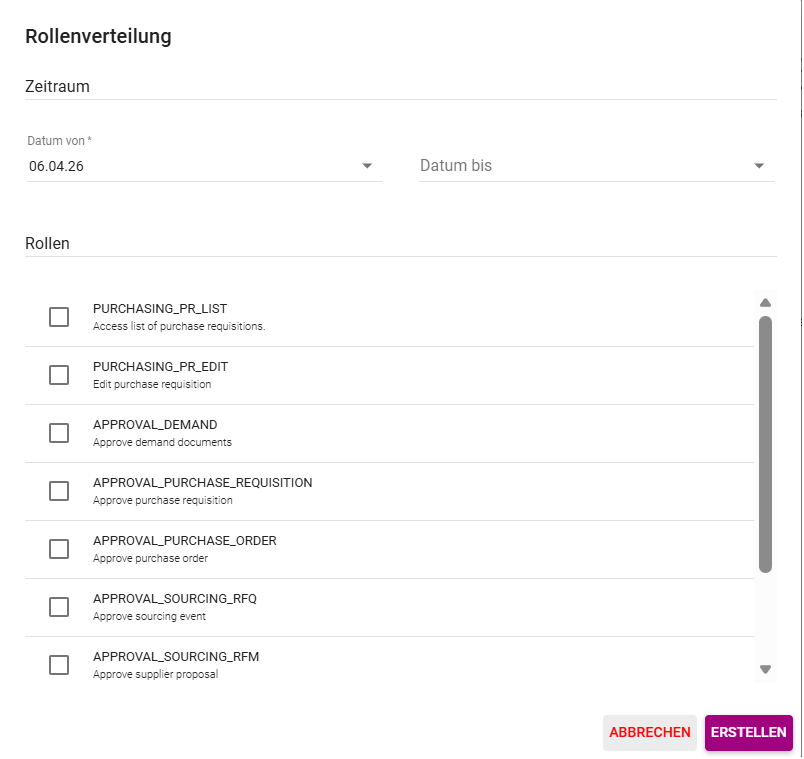
Gültigkeitszeitraum festlegen (Pflicht)
Um Rollen zuzuweisen, muss ein Gültigkeitszeitraum definiert werden:
-
Datum von: Startdatum der Rollenzuweisung (Pflichtfeld)
-
Datum bis: Enddatum der Rollenzuweisung (optional)
-
Wenn Datum bis leer bleibt, ist die Rolle unbefristet gültig.
-
Rollen auswählen
Wählen Sie eine oder mehrere Rollen aus, die dem Vertreter zugewiesen werden sollen.
Klicken Sie auf Erstellen.
Eine Bestätigungsnachricht zeigt an, dass die Rolle(n) erfolgreich zugewiesen wurden.

Der Benutzer kann alle zugewiesenen Vertreter in seiner Stellvertreterliste einsehen.
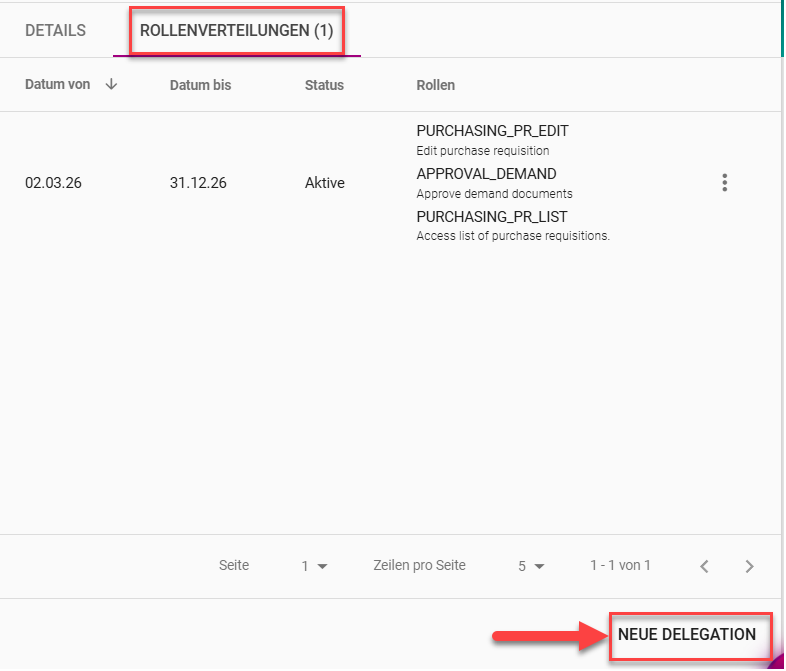
Existiert ein Stellvertreter bereits, können zusätzliche Rollen über „Neue Delegation“ in der Tab “ROLLENVERTEILUNGEN“ zugewiesen werden, indem die gewünschten Rolle(n) ausgewählt werden.
Admin Stellvertretung
Voraussetzung:
Benutzer müssen die Substitution Admin-Rolle besitzen, um auf die Substitutionsfunktion zugreifen zu können.
Zugriff auf den Tab „Admin Stellvertreter
Sobald Sie die Rolle besitzen, navigieren Sie zum Abschnitt Substitution und öffnen den Tab Admin Stellvertreter. In diesem Tab können Benutzer mit der Admin Substitution-Rolle nur die Stellvertreter-Zuweisungen einsehen, die von Admins erstellt wurden.
Dort können Sie speziell:
-
Sehen, welche Benutzer einen Stellvertreter zugewiesen bekommen haben.
-
Die Rollen einsehen, die jedem Stellvertreter zugewiesen wurden.
-
Bei Bedarf neue Stellvertreter einrichten.
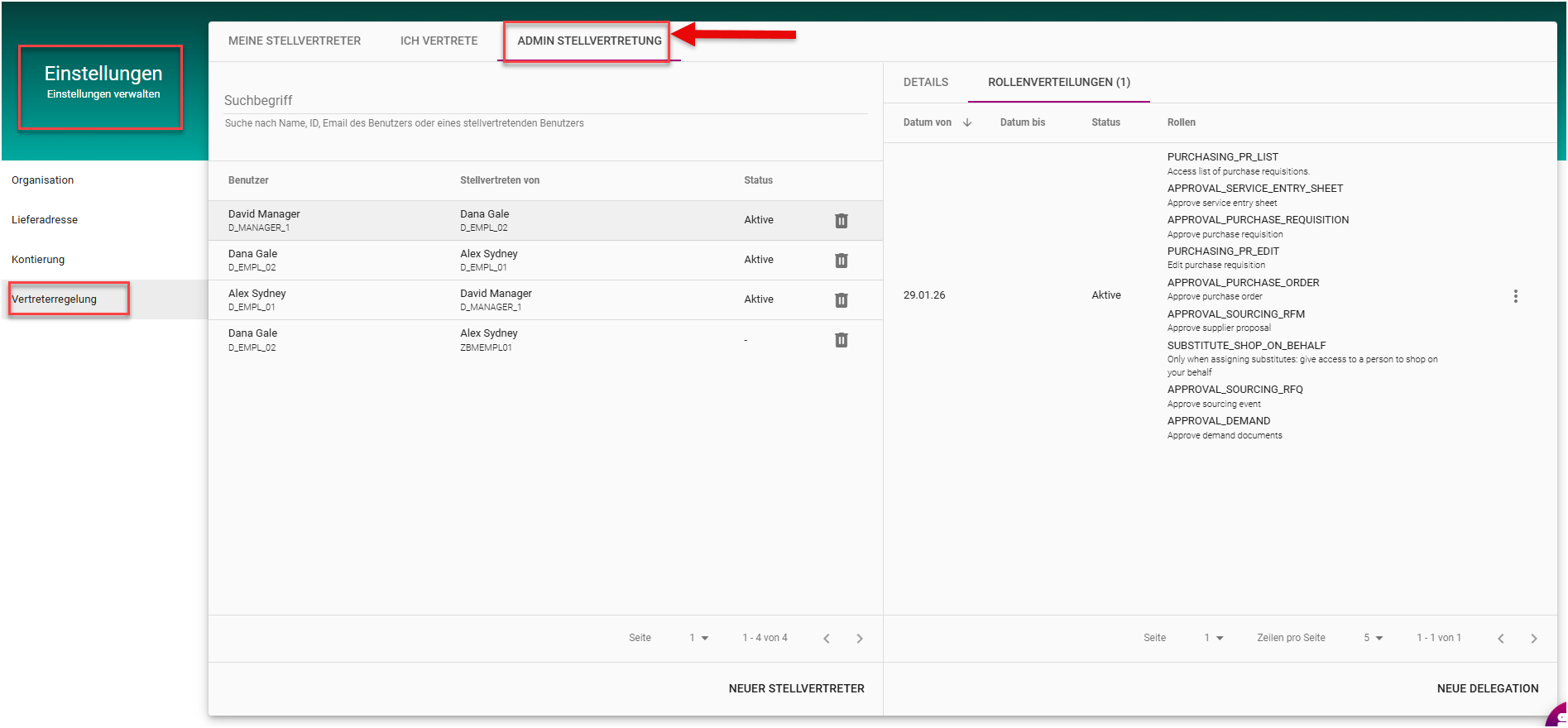
Funktionalität der Admin Stellvertreter
Benutzer mit der Admin-Rolle können Stellvertreter für andere Benutzer zuweisen und die Rollen festlegen, die diese Stellvertreter übernehmen dürfen.
Einen neuen Stellvertreter hinzufügen
-
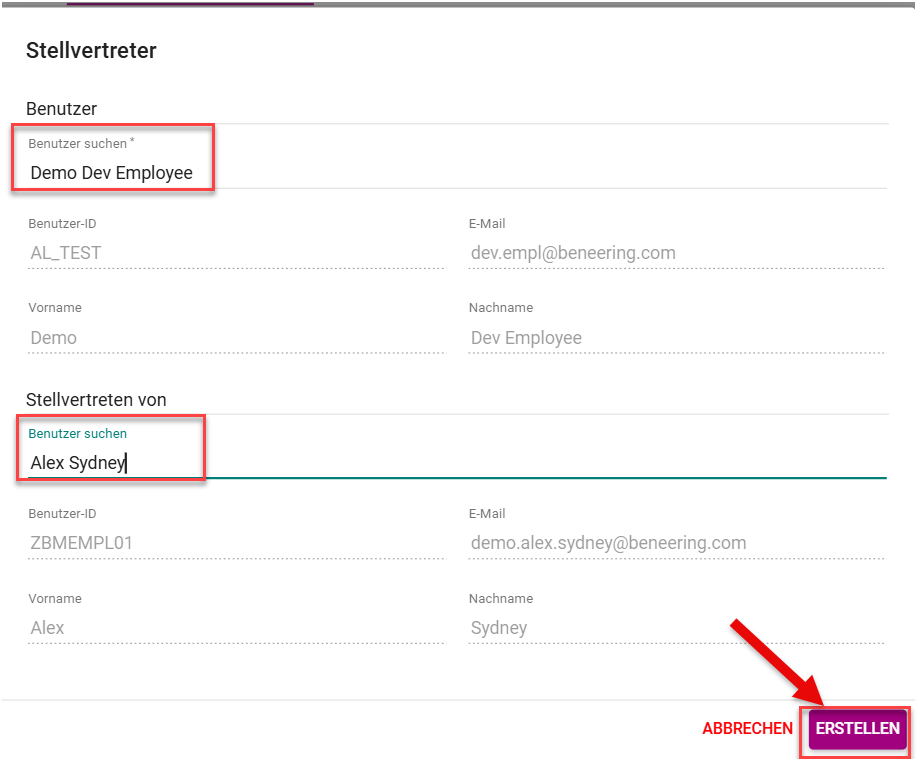
Klicken Sie auf Neuer Stellvertreter. Es öffnet sich ein Pop-up-Fenster.
-
Im Feld Benutzer suchen Sie nach der Person, die vertreten werden soll.
-
Beginnen Sie, den Namen einzugeben. Falls der Benutzer existiert, werden E-Mail-Adresse und Benutzer-ID automatisch ausgefüllt.
-
-
Im Feld Stellvertretern von geben Sie die Person ein, die als Stellvertreter agieren soll.
-
Auch hier wird die E-Mail-Adresse automatisch ausgefüllt.
-
-
Klicken Sie auf Erstellen, um die Einrichtung abzuschließen.
Nach dem Klick auf Erstellen erscheint eine Bestätigungsmeldung, dass der Stellvertreter erfolgreich eingerichtet wurde. Direkt im Anschluss öffnet sich automatisch ein Pop-up, in dem die Rollen für den neuen Stellvertreter zugewiesen werden können, entsprechend dem standard Rollenverteilungsprozess Rolle(n) einem Vertreter zuweisen .

Zugriff der Vertreter auf Ihre Daten
Sobald ein Vertreter zugewiesen wurde, kann er auf Ihre Bestellanforderungsdaten und den Bereich Nachrichten (Posteingang) zugreifen.
Einkaufsdaten
-
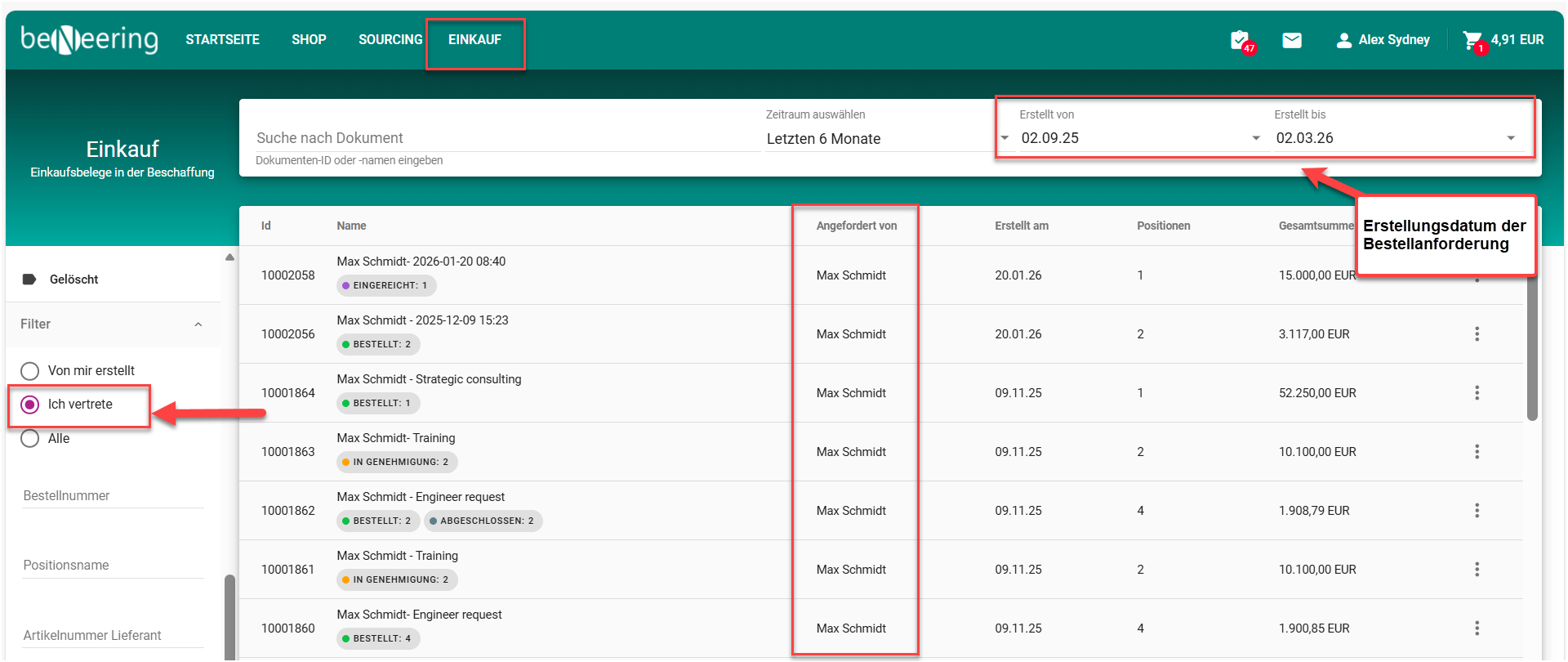
Navigieren Sie zum Reiter Einkauf.
-
Geben Sie den Zeitraum ein, in dem die Bestellanforderungen der vertretenen Person(en) erstellt wurden.
-
Aktivieren Sie den Filter „Ich vertrete“, um die Bestellanforderungen des vertretenen Mitarbeiters einzusehen.
In der Bestellübersicht kann der Vertreter alle Bestellungen einsehen, die von der Person aufgegeben wurden, die er vertritt. PR-Nummer, Erstellungsdatum, Anzahl der Positionen,Gesamtsumme, Status (z. B. bestellt, in Genehmigung etc.)
Die Spalte „Angefordert von“ zeigt die Person, für die die Vertretung erfolgt.
Nachrichten
Option 1: Nachrichtenübersicht
-
Gehen Sie zu Nachrichten.
-
Aktivieren Sie den Filter „Ich vertrete“, um alle Nachrichten anzuzeigen, die über die Vertretung zugeordnet wurden.
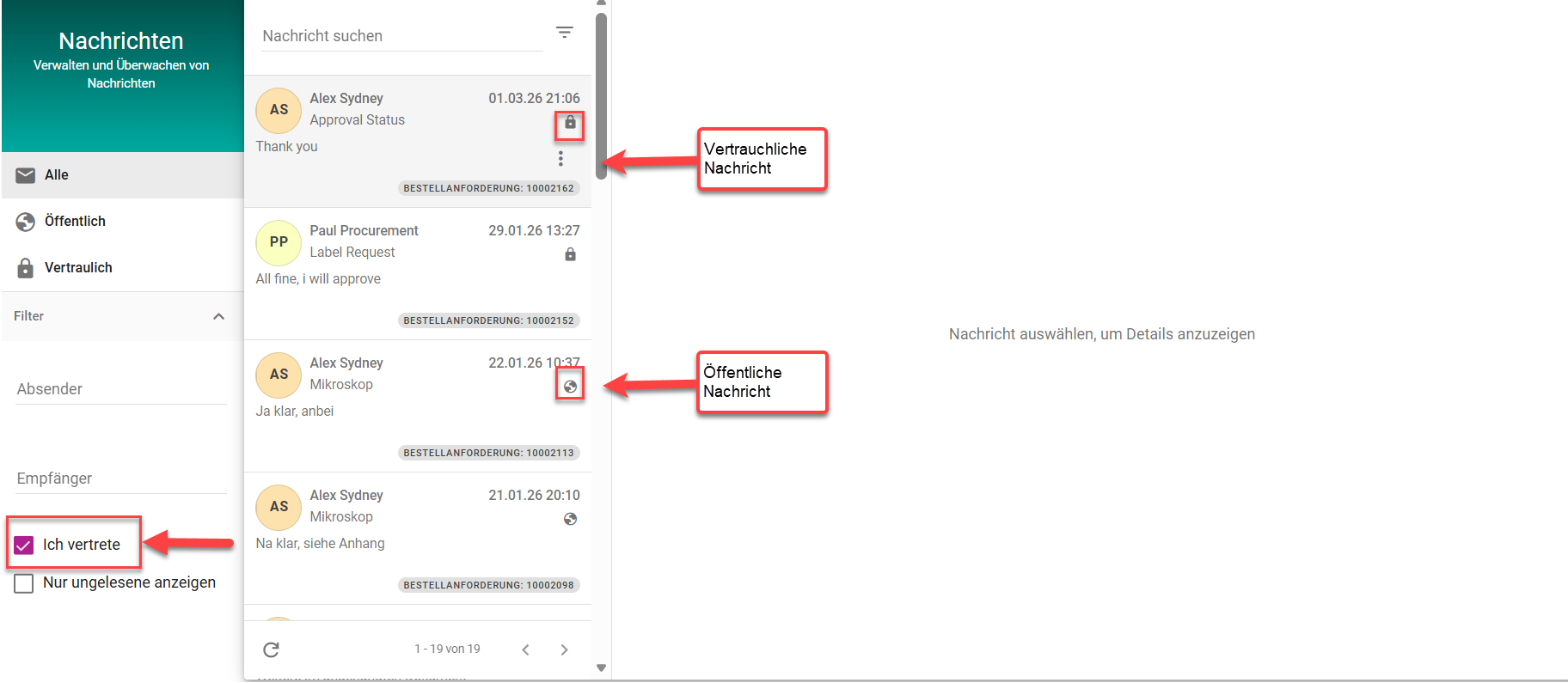
Im Nachrichtenüberblick kann der Vertreter alle Nachrichten und Diskussionen der vertretenen Person einsehen, sowohl öffentliche als auch vertrauliche Nachrichten. Der Vertreter ist außerdem berechtigt, auf diese Nachrichten zu antworten.
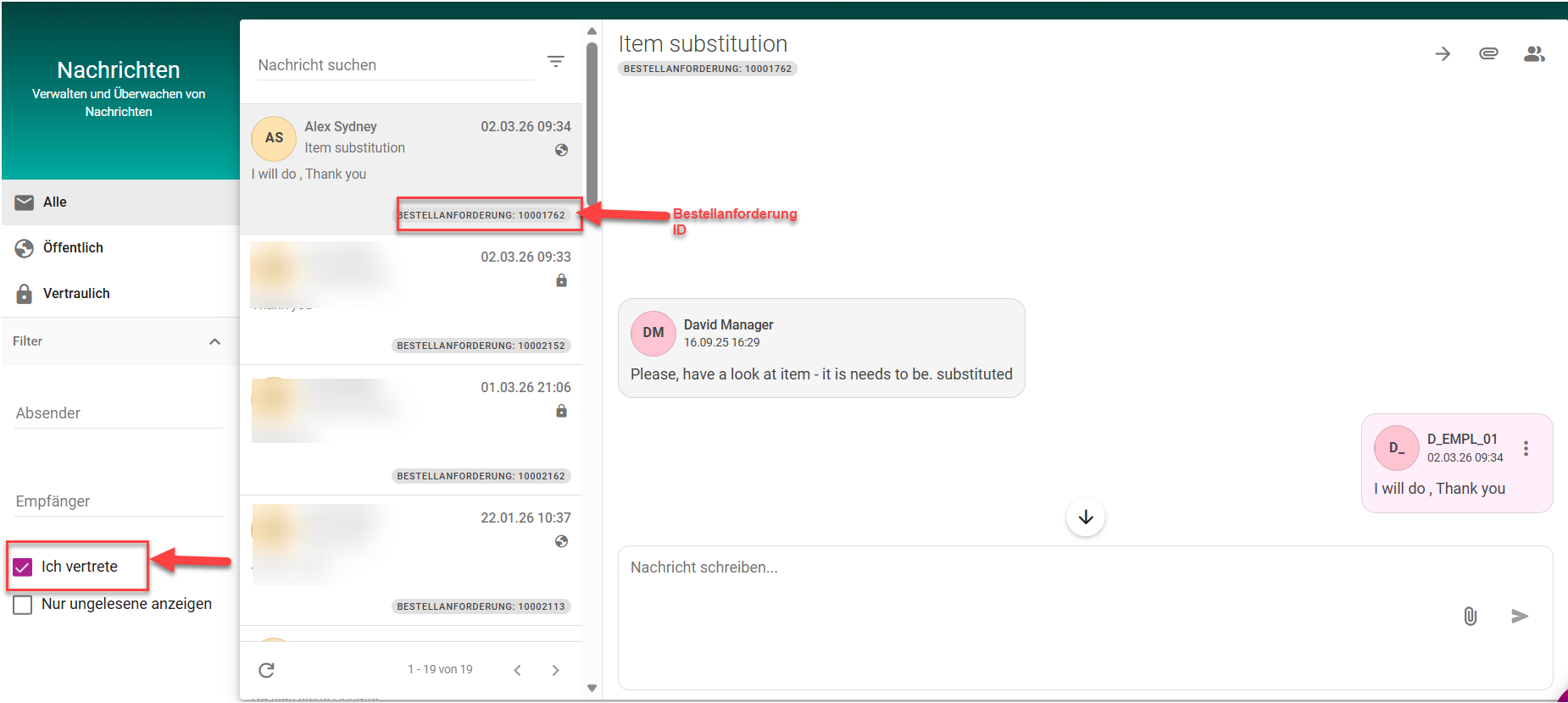
Option 2: Direkt über eine Bestellanforderung
Öffnet der Vertreter eine Bestellanforderung, für die er als Stellvertretereingetragen ist, navigiert er zum Bereich Nachrichten.
Dort ist er berechtigt:
-
bestehende Nachrichten anzuzeigen
-
auf Nachrichten zu antworten
-
neue Nachrichten oder Diskussionen zur Bestellanforderung zu erstellen