So verwenden Sie die One-Click-Wareneingangsfunktion
Die neue One-Click-Wareneingangsfunktion ermöglicht es Ihnen, den Erhalt von Waren (keine Dienstleistungen) mit nur einem Klick zu bestätigen. Dadurch wird der Wareneingangsprozess schneller und einfacher.
Schritt-für-Schritt-Anleitung
Anmeldung in der BeNeering Cloud
-
Melden Sie sich in der BeNeering Cloud an.
-
Klicken Sie auf Einkauf (Purchasing).
-
Navigieren Sie zum Bereich Bestellungen / Bestellaufträge (Orders / Purchase Orders).
Relevante Bestellung finden
-
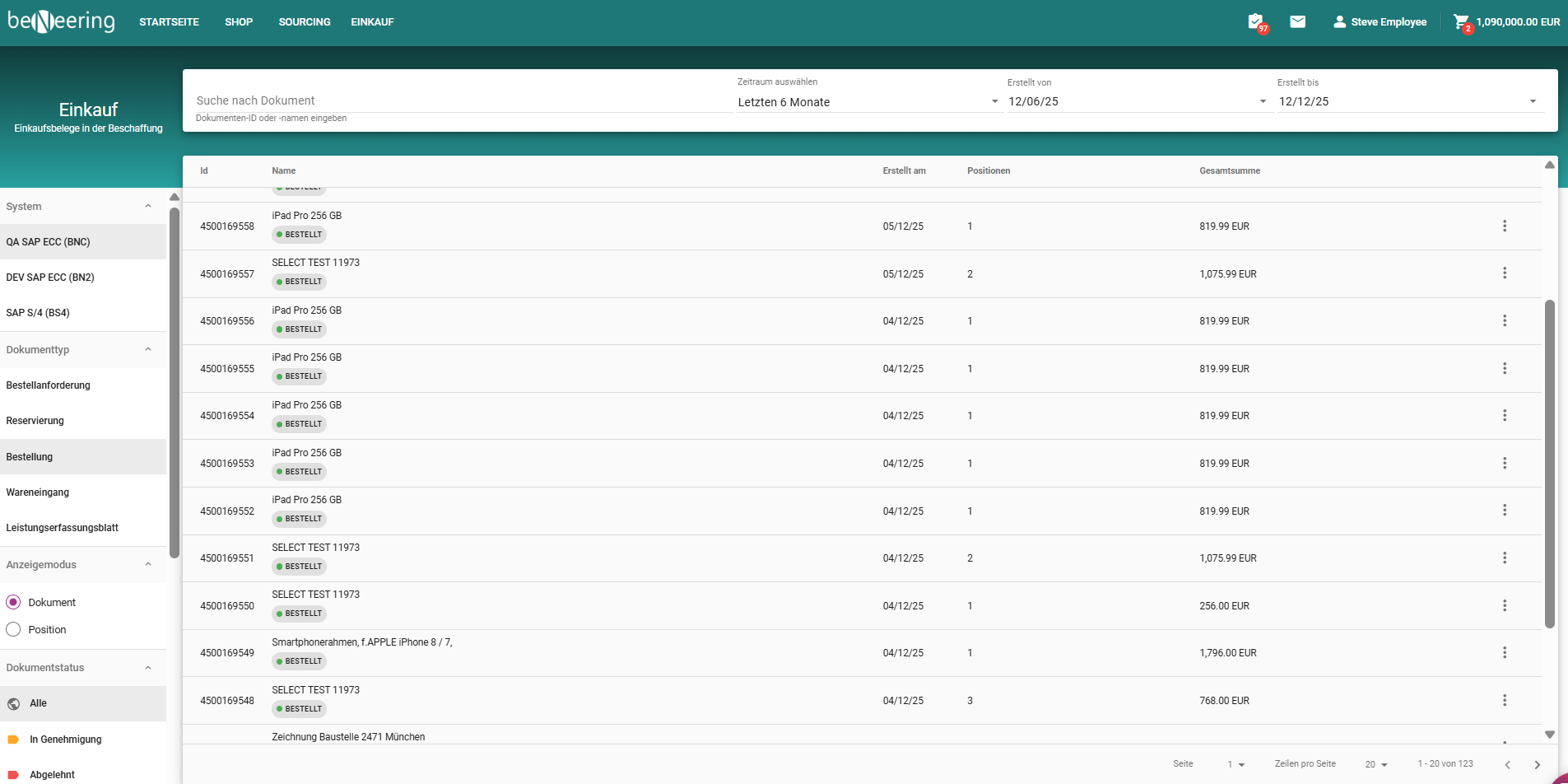
Suchen oder filtern Sie in der Liste der Bestellaufträge nach der Bestellung, für die Sie den Wareneingang buchen möchten.
-
Stellen Sie sicher, dass der Lieferant die Bestellung bereits als versendet oder geliefert markiert hat.
Bestelldetails öffnen
-
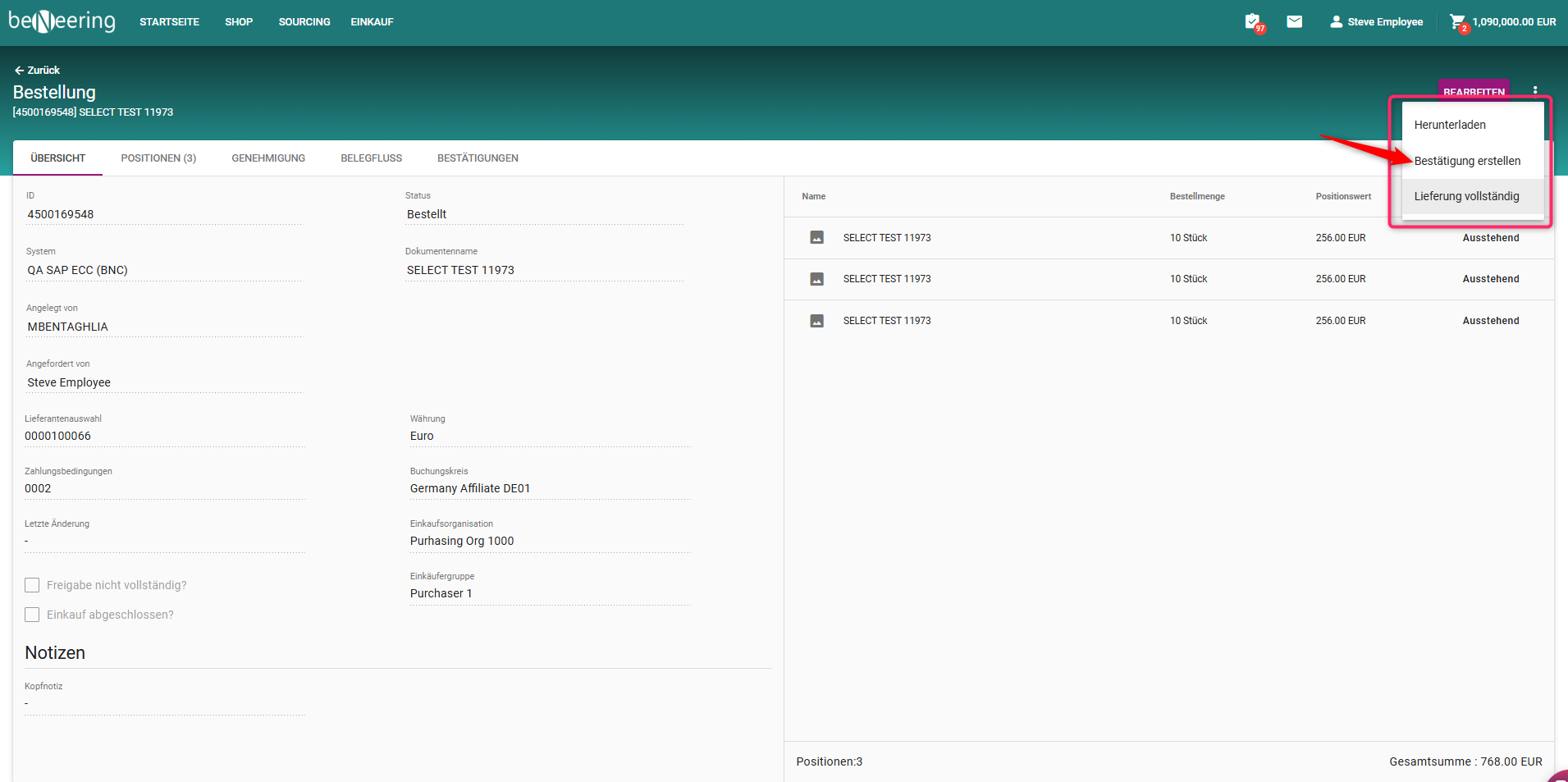
Klicken Sie auf die Bestellnummer, um die Details anzuzeigen.
-
Prüfen Sie die Positionen, den Lieferstatus und die Mengen.
-
Verwenden Sie „Lieferung vollständig“ (Complete goods receipt), um den Erhalt aller Artikel in voller Menge zu bestätigen.
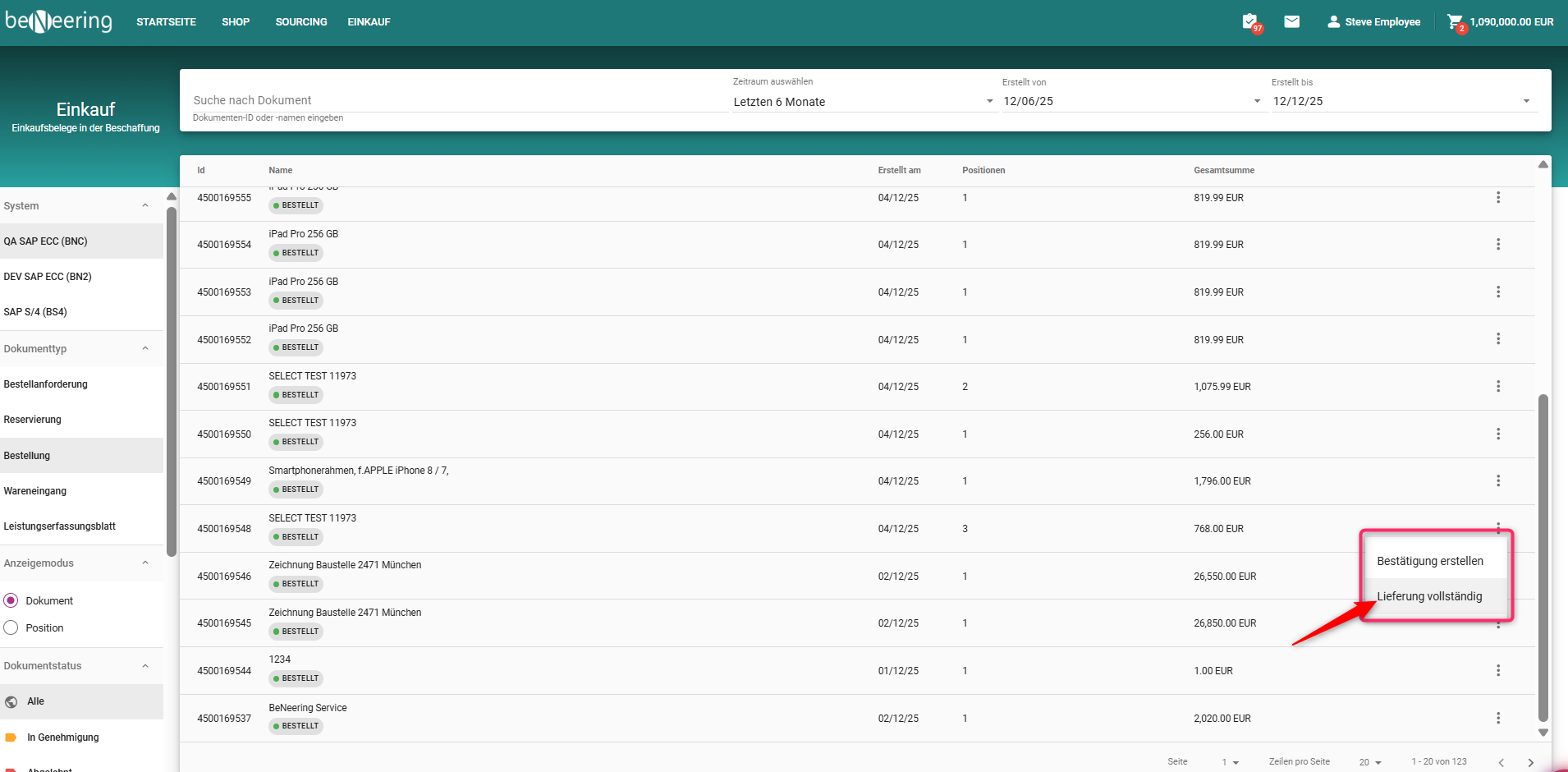
One-Click-Wareneingang
⚠️ Wichtig: Der One-Click-Wareneingang setzt voraus, dass die gesamte Bestellung vollständig und in einwandfreiem Zustand geliefert wurde.
Systembestätigung
-
Das System erstellt sofort eine Wareneingangsbestätigung.
-
Eine Erfolgsmeldung wird auf dem Bildschirm angezeigt.
-
Der Bestellstatus ändert sich zu „Empfangen“ (Received).
✨ Tipp: Wenn Sie nur eine Teillieferung erhalten haben, verwenden Sie nicht die One-Click-Wareneingangsfunktion. Nutzen Sie stattdessen die Funktion „Bestätigung erstellen“ (Create Confirmation), um die tatsächlich erhaltenen Mengen zu erfassen.