In diesem Dokument wird erläutert, wie Sie die automatische Benutzererstellung im Amazon Marketplace konfigurieren, indem Sie Benutzergruppen einrichten und die Domain Ihrer Organisation verifizieren.
👤 Konfiguration auf Kundenseite
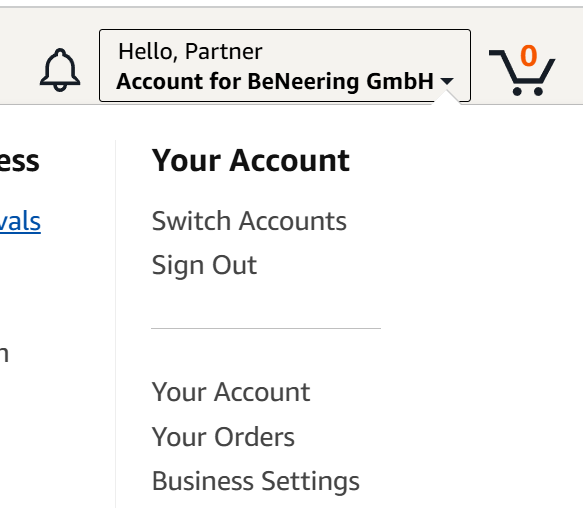
🛠️ Schritt 1: Öffnen Sie die Geschäftseinstellungen
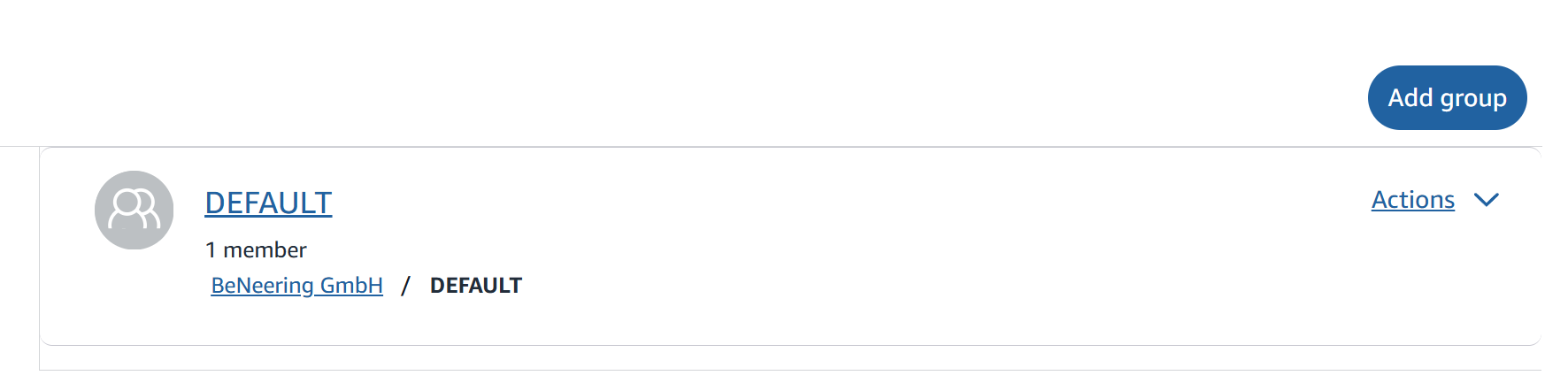
👥 Schritt 2: Navigieren Sie zu „Gruppen“
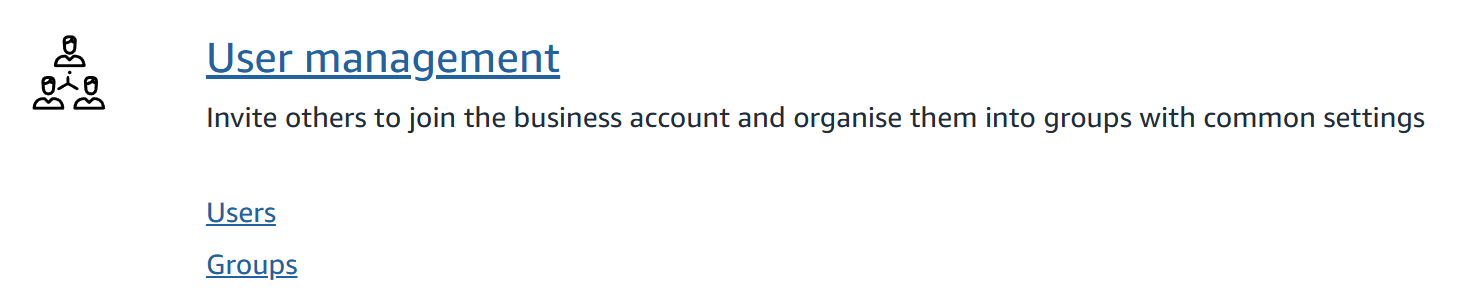
Wählen Sie im Menü „Geschäftseinstellungen“ die Option „Gruppen“ aus.
➕ Schritt 3: Neue Gruppe erstellen
Klicken Sie auf „Gruppe hinzufügen“ und geben Sie einen Namen ein, der Ihrer internen Struktur entspricht
(z. B. „Unternehmenscode“).
🌐 Einrichtung der Domain-Verifizierung
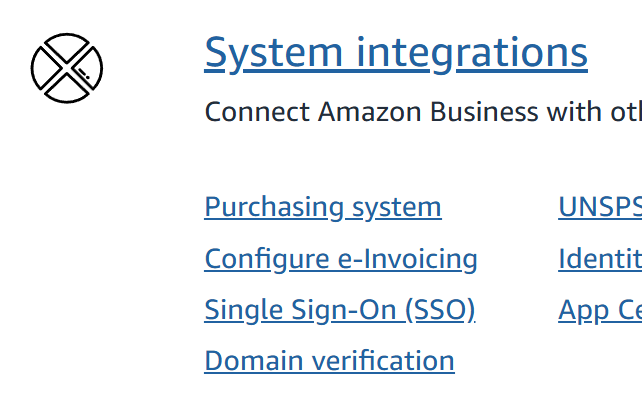
🏷️Schritt 4: Domain-Verifizierung öffnen
Kehren Sie zu den Geschäftseinstellungen zurück und wählen Sie „Domain-Verifizierung”.
🌍 Schritt 5: Fügen Sie die Domain Ihrer Organisation hinzu
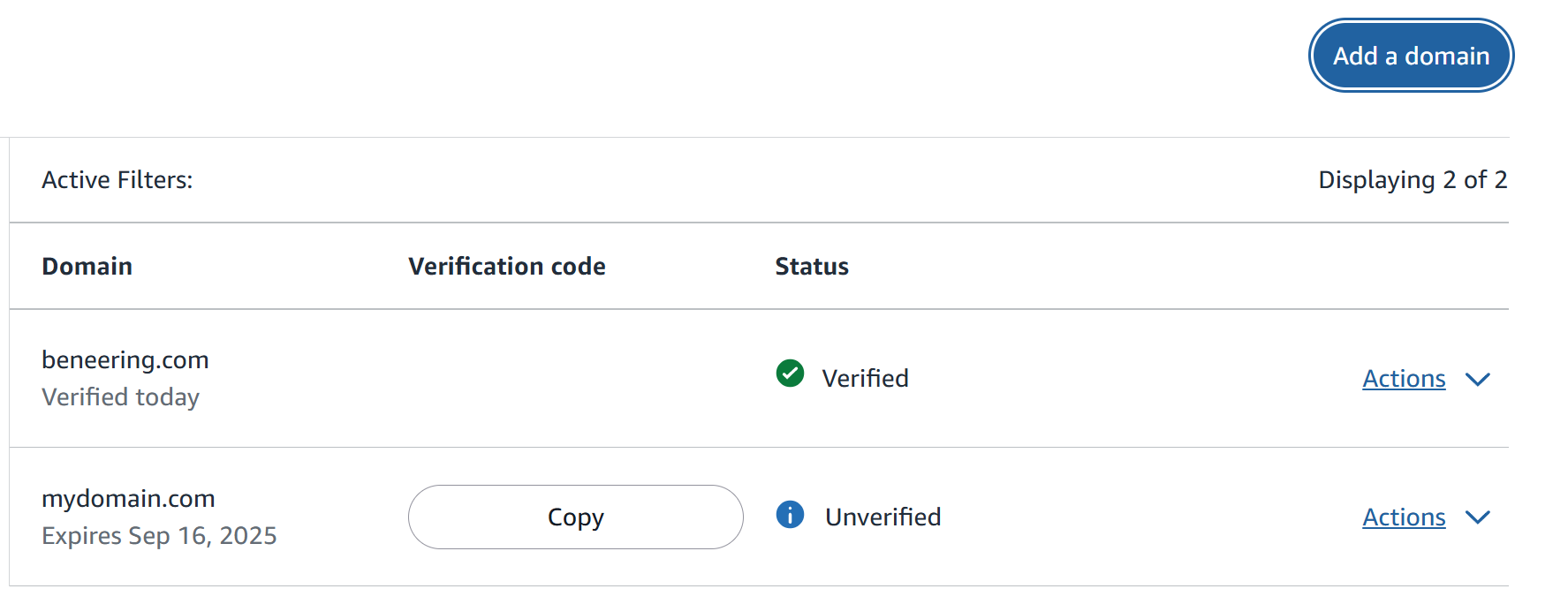
Klicken Sie auf „Domain hinzufügen” und geben Sie die Domain ein, die für die E-Mail-IDs Ihrer Mitarbeiter verwendet wird.
🔑 Schritt 6: Domain-Verifizierung konfigurieren
Amazon generiert einen eindeutigen Verifizierungscode.
Sie müssen diesen Code zu Ihren DNS-TXT-Einträgen hinzufügen, mit folgendem Präfix:

-
Die genaue Vorgehensweise hängt von Ihrem DNS-Dienstanbieter ab.
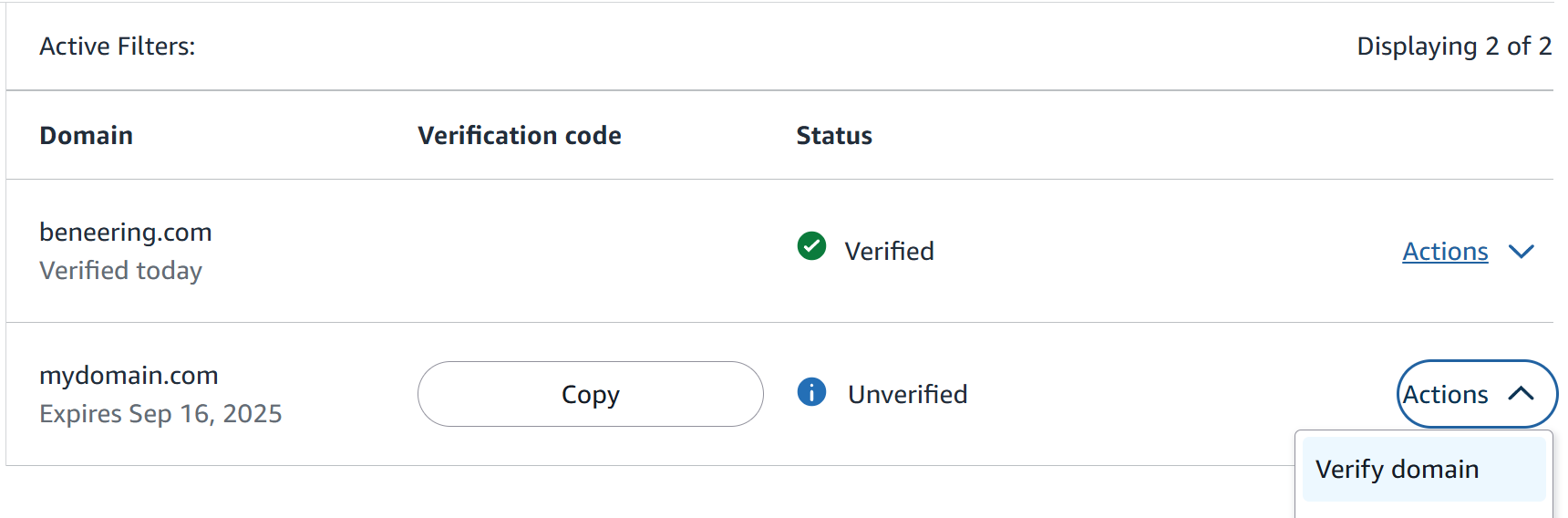
Nachdem Sie den TXT-Eintrag hinzugefügt haben, kehren Sie zu Amazon → Aktionen → Domain überprüfen zurück.
🟩 Tipp
Durch das korrekte Hinzufügen des TXT-Eintrags kann Amazon Ihre Domain automatisch validieren.
✔️ Schritt 7: Überprüfung bestätigen
Wenn die Einrichtung korrekt ist, wechselt der Status Ihrer Domain zu „Verifiziert“.
Verifizierte Domains werden oben in der Liste angezeigt.