Teams in der BeNeering Cloud verwalten
Auf dieser Seite finden Sie eine Schritt-für-Schritt-Anleitung zum Anlegen eines neuen Teams und zur Verwaltung bestehender Teams in der BeNeering Cloud.
„Teams“ ist eine neue Funktion in der BeNeering Cloud, mit der Sie Benutzer und Mitarbeiter in Gruppen zusammenfassen können. Durch die Organisation der Benutzer in Teams können Sie die Zusammenarbeit optimieren, Arbeitsabläufe automatisieren und Berechtigungen effizienter verwalten.
Was können Sie mit Teams tun?
-
Genehmigungen automatisieren: Leiten Sie Genehmigungsaufgaben automatisch an die richtige Gruppe weiter.
-
Arbeitsaufgaben teilen: Leiten Sie Elemente aus dem Posteingang an ein ganzes Team auf einmal weiter, statt nur an eine Person.
-
Zusammenarbeiten: Teilen Sie Einkaufslisten sofort mit allen Mitgliedern der Gruppe.
In der BeNeering Cloud unterscheiden wir zwischen einem Mitarbeiterprofil und einem Benutzerprofil. Achten Sie darauf, den Zweck beider Profile zu verstehen, wenn Sie einen Mitarbeiter oder einen Benutzer einem Team zuweisen.
Registerkarte „MITARBEITER“ – steht in der Regel für einen Mitarbeiter auf Kunden-/Einkäuferseite, d. h. der Organisation, die den Einkauf vornimmt. Ein Mitarbeiter kann sich nur über Single-Sign-On bei BeNeering Cloud anmelden. Die Mitarbeiterverwaltung erfolgt auf Kundenseite.
Registerkarte „BENUTZER“ – steht für externe Benutzer, in der Regel Benutzer auf Lieferantenseite, die die BeNeering Cloud für die Katalogverwaltung, die Beschaffung und die Zusammenarbeit bei Bestellungen nutzen.
Schritt für Schritt Anleitung
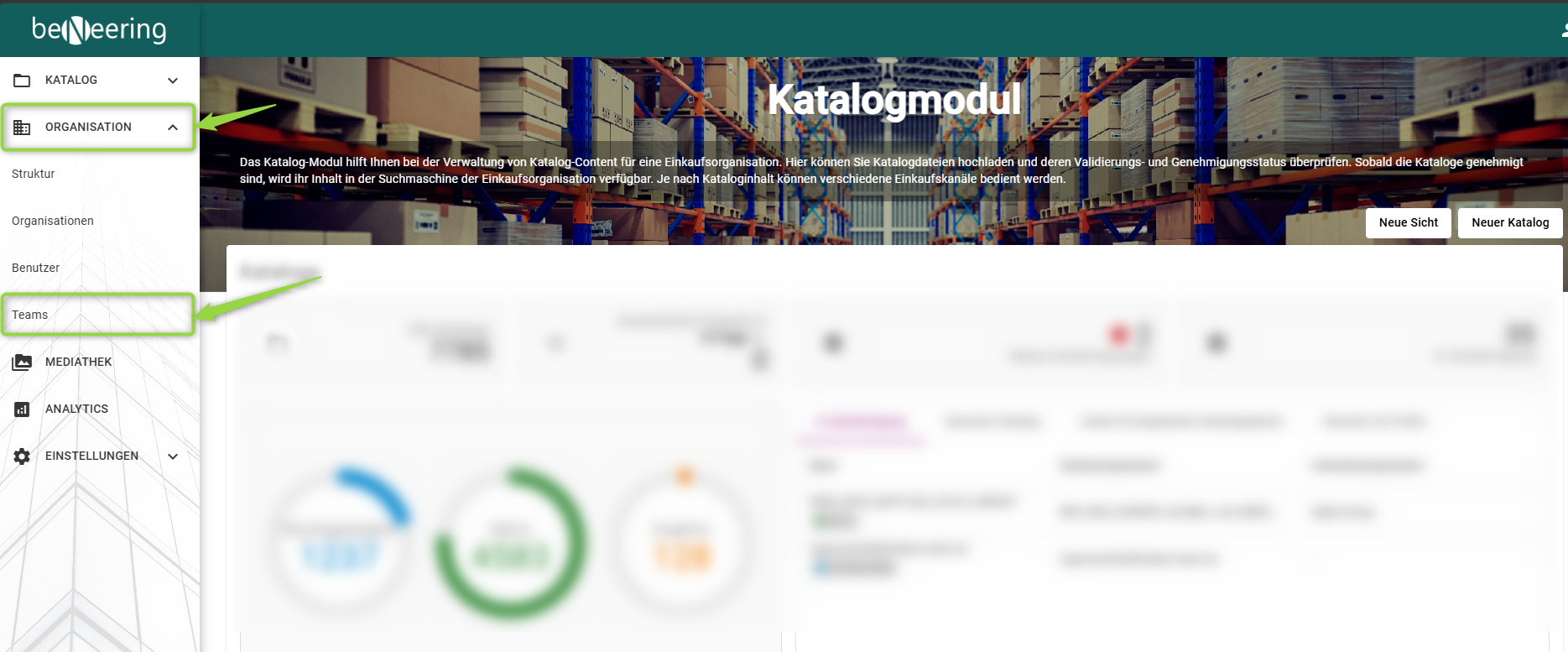
Wählen Sie den Reiter Organisation und dann Teams:
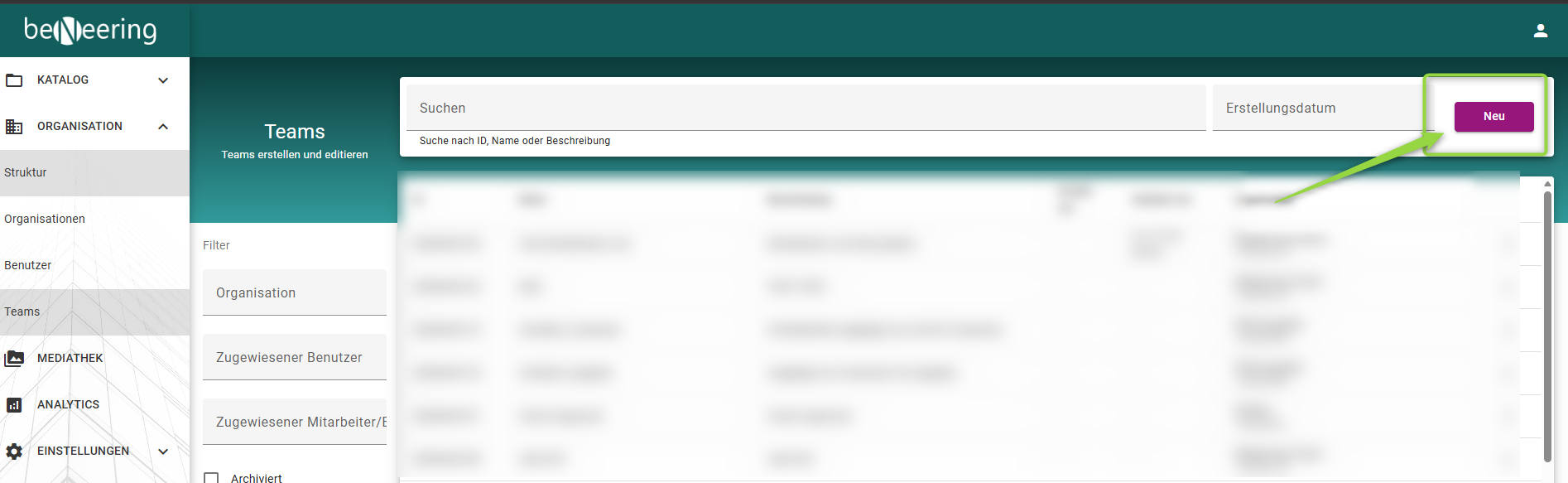
Wählen Sie den Button “Neu” aus:
-
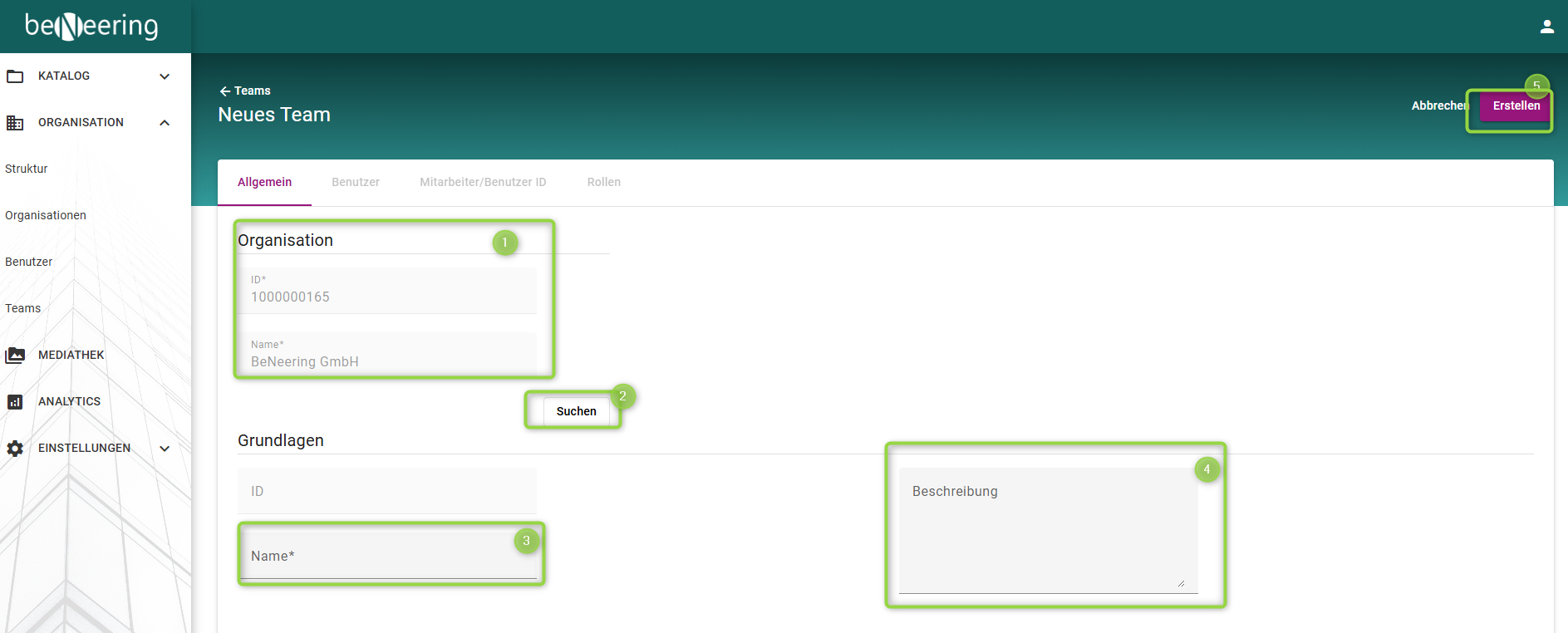
Wählen Sie Ihre Organisation aus
-
Um die Organisation zu ändern, klicken Sie auf „Suchen“ und wählen Sie die entsprechende Organisation aus.
-
Geben Sie einen Namen für das Team ein
-
Geben Sie eine Beschreibung für das Team ein – eine kurze Erläuterung der Aufgaben dieses Teams [z. B. Genehmiger für bestimmte Kategorien, Genehmiger für Hardware/Software oder Beratung usw.]
-
Klicken Sie auf „Erstellen“
-
Nach dem Erstellen des neuen Teams können Sie unter Benutzer neue Benutzer hinzufügen
-
Mit der Suchfunktion können Sie Benutzer über Ihren Namen suchen und hinzufügen
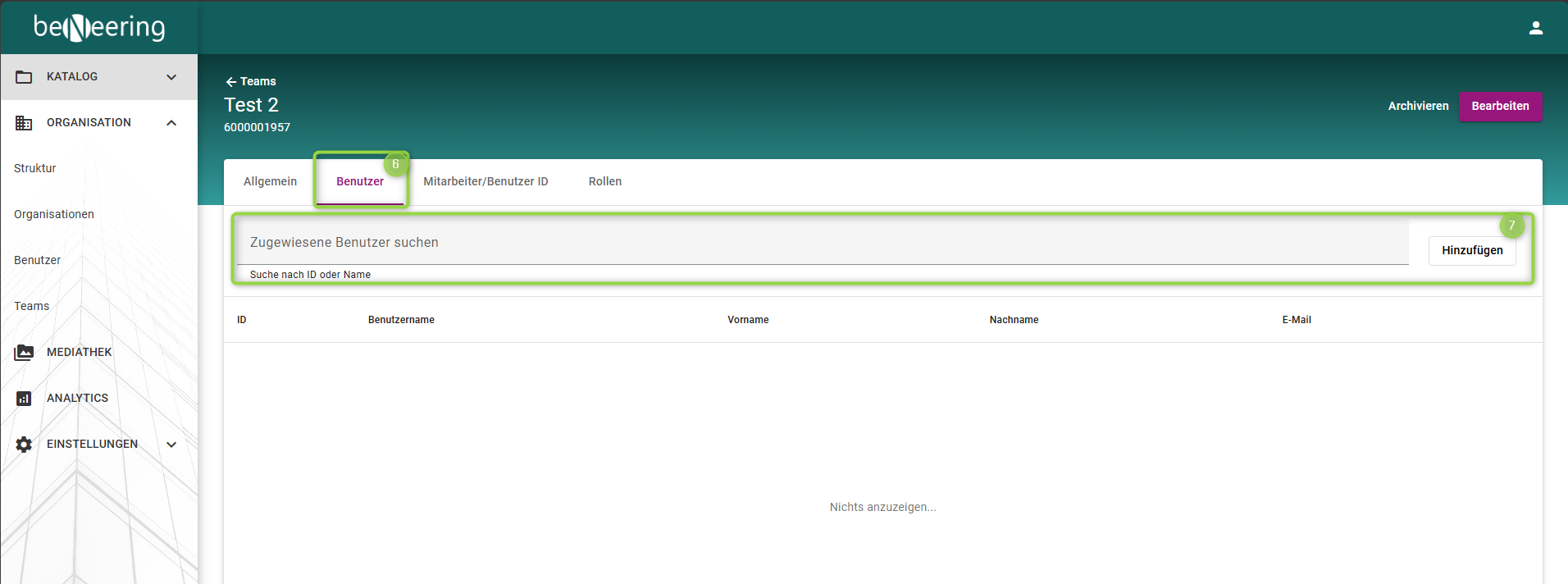
So fügen Sie Mitglieder zu Teams hinzu
Um Personen zu einem Team hinzuzufügen, suchen Sie einfach anhand einer der folgenden Angaben nach ihnen:
-
Benutzername
-
Name des Mitarbeiters
-
Mitarbeiter-ID
Neue Mitarbeiter hinzufügen
Wenn ein Mitarbeiter im System nicht zu finden ist, können Sie mithilfe des Einrichtungsassistenten direkt ein neues Profil anlegen.
⚠️ Hinweis: Für diese Funktion sind Administratorrechte erforderlich.
Über die Mitarbeiter-ID können Sie ebenfalls Mitarbeiter suchen und hinzufügen
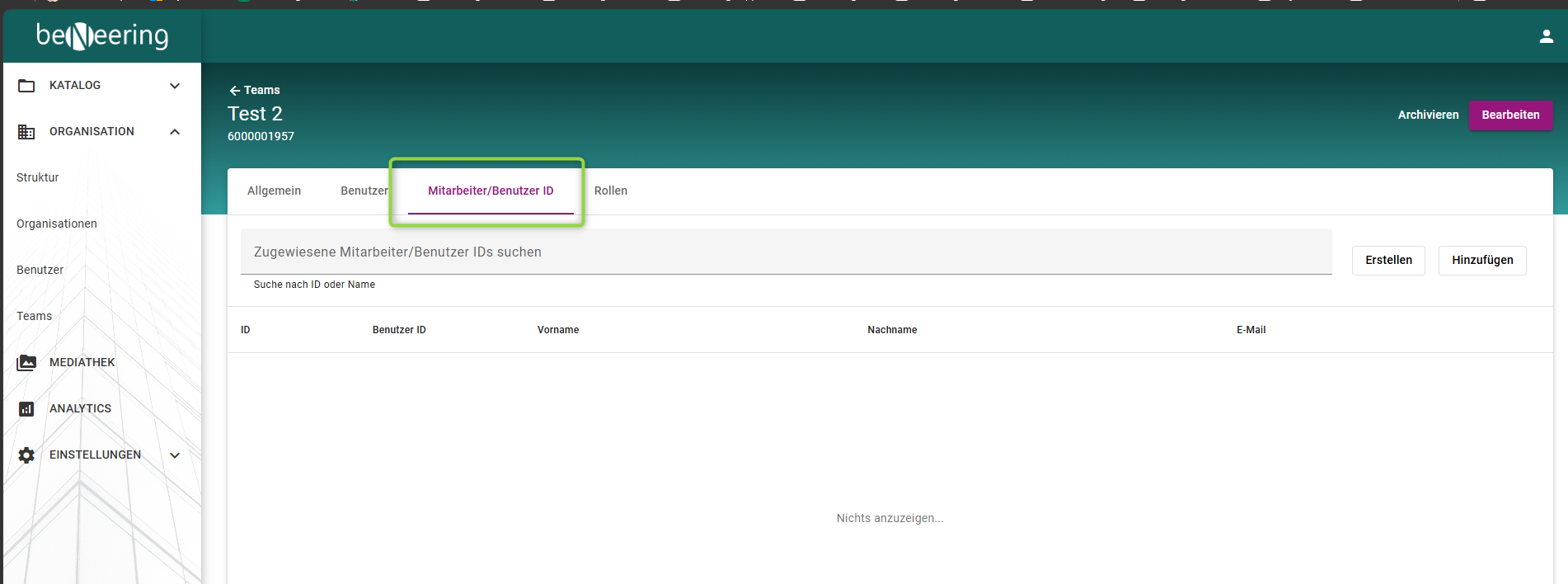
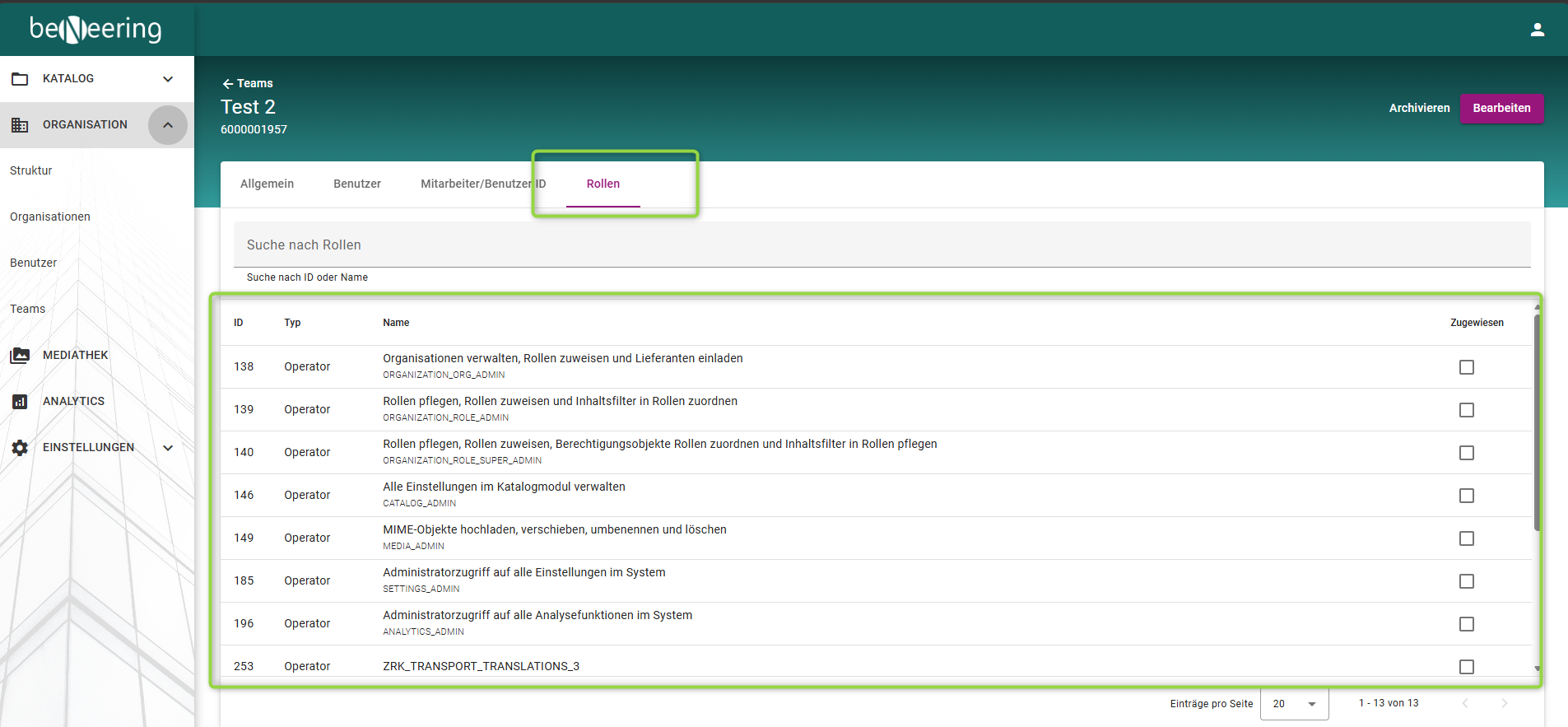
Über den Reiter Rollen können Sie dem neu erstellten Team Rollen zuweisen: