
Dieses Dokument beschreibt den aktualisierten Workflow zum Erstellen, Bearbeiten und Parken von Entwürfen für Kaufanforderungen (Purchase Requisition, PR).
Die Verbesserungen optimieren die Navigation, stärken das automatische Speichern und sorgen für einen reibungsloseren Workflow – insbesondere bei der Arbeit im Bereich „Inbox Approval“ (Genehmigung aus dem Posteingang).
Wichtige Änderungen bei der Arbeit mit Entwürfen für Bestellanforderungen:
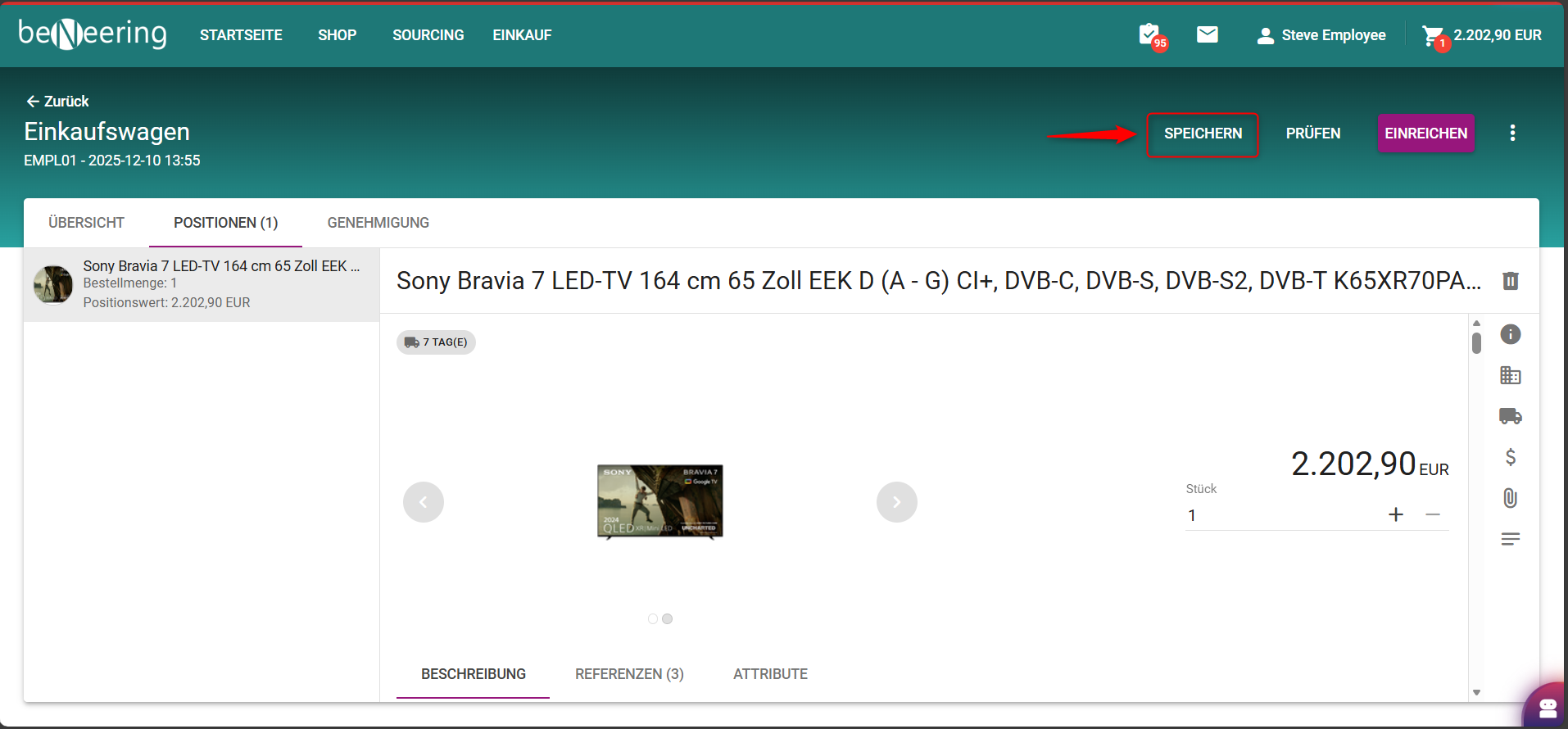
Zum Speichern oder Aktualisieren eines Entwurfs für eine Bestellanforderung wird die Schaltfläche SPEICHERN verwendet.
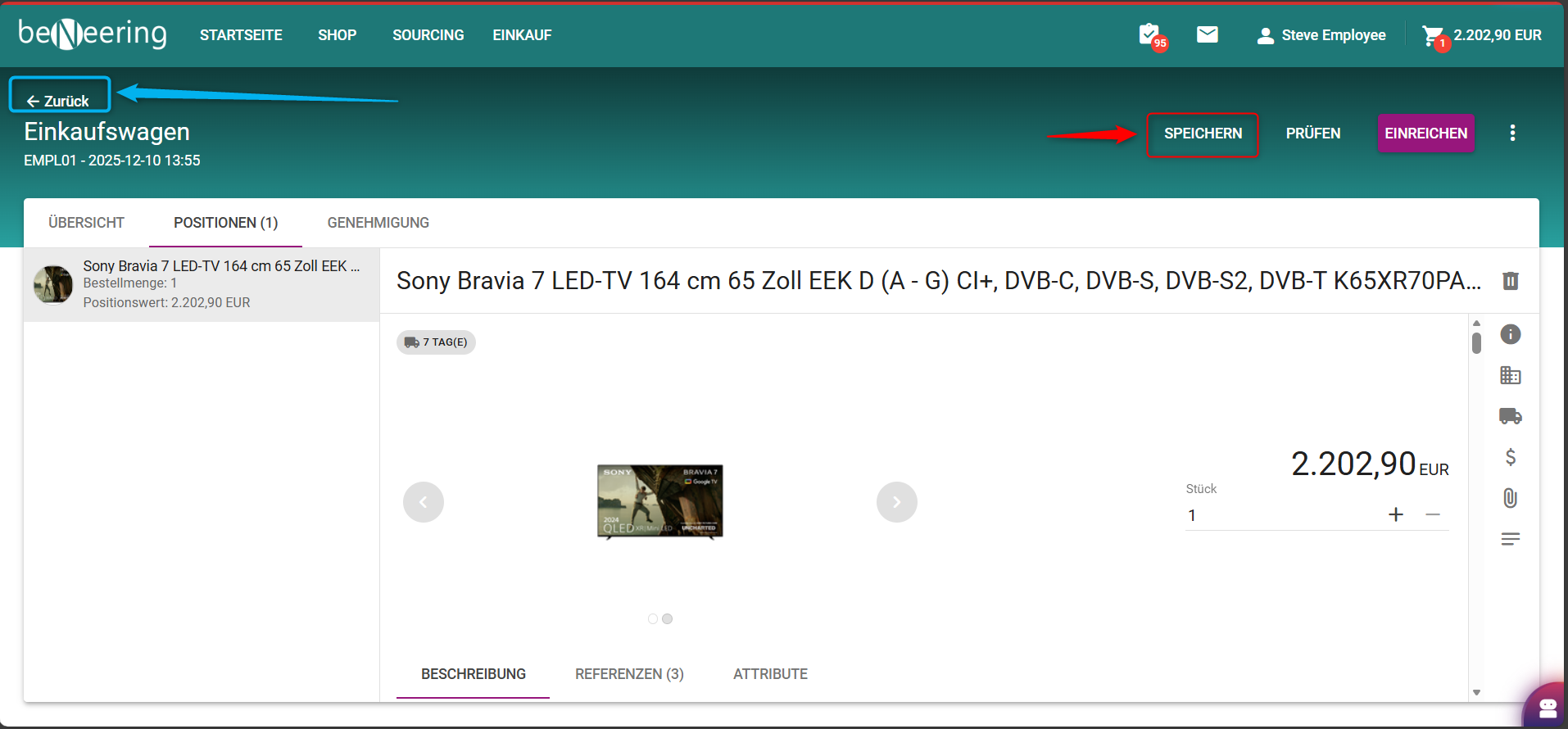
1.1 Zurück-Button ersetzt „Weiter einkaufen“
Die alte Option „Weiter einkaufen“ wurde entfernt.
Sie wurde durch einen Zurück-Pfeil ersetzt.
Dieser Zurück-Pfeil nutzt die Verlaufsnavigation und bringt Sie zum vorherigen Bildschirm zurück (PR-Liste, Posteingang usw.).
1.2 Aktualisierter Entwurf für Namen und Warenkorb-Bereich
Die Entwürfe für Namen und Warenkorb-Bezeichnungen wurden aktualisiert, um sie an die neue Terminologie anzupassen.
Die PR-Kopfzeile zeigt nun deutlich „Purchase Requisition Draft” (Entwurf für eine Bestellanforderung) an.
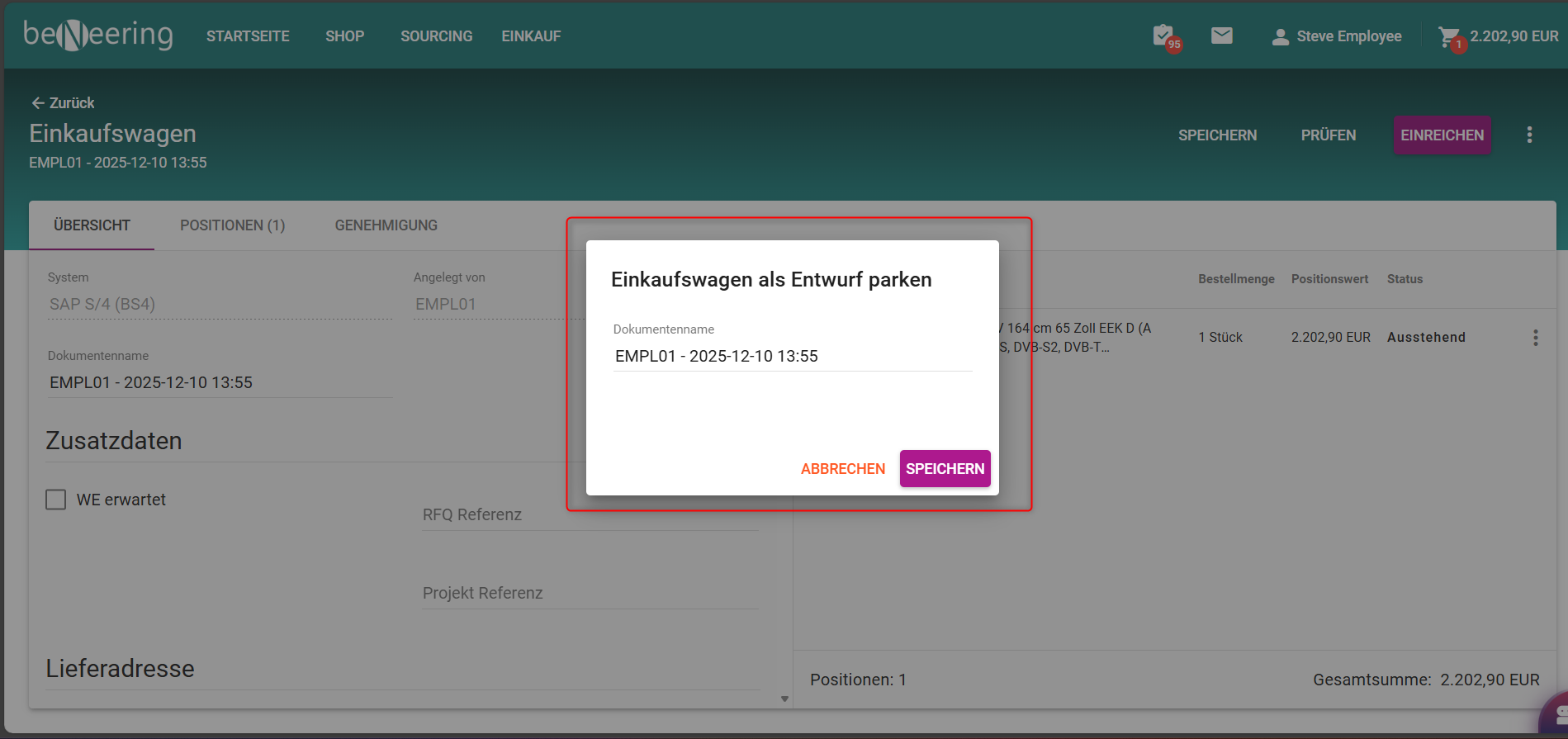
1.3 Die Parkfunktion ersetzt die Option „3 Punkte“ im Menü.
-
Die alte Option „Als Entwurf speichern“ im Menü „3 Punkte“ existiert nicht mehr.
-
Die Schaltfläche „PARK“ ist nun die primäre und einzige Speicherfunktion.
-
Arbeiten mit PR-Entwürfen
2.1 Öffnen eines Entwurfs
Sie können einen Entwurf öffnen über:
-
Die PR-Liste
-
Den Bereich „Posteingangsfreigabe“
-
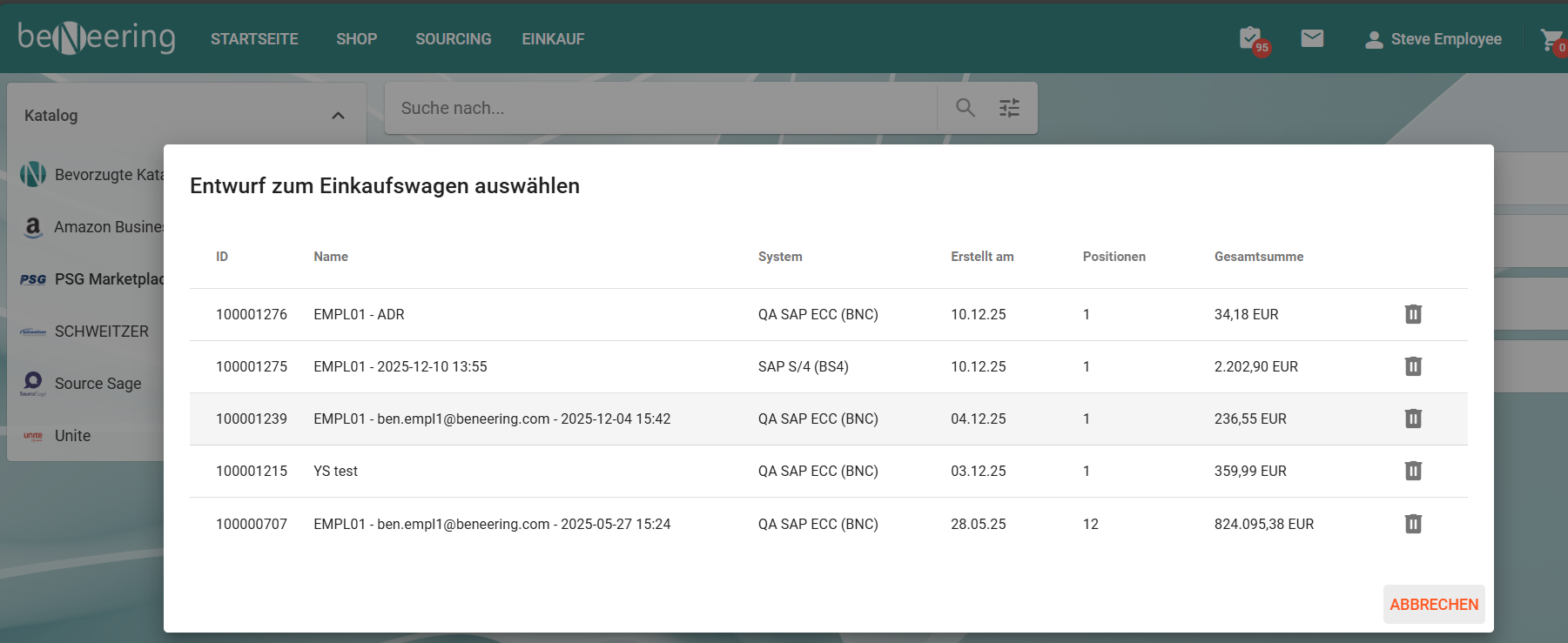
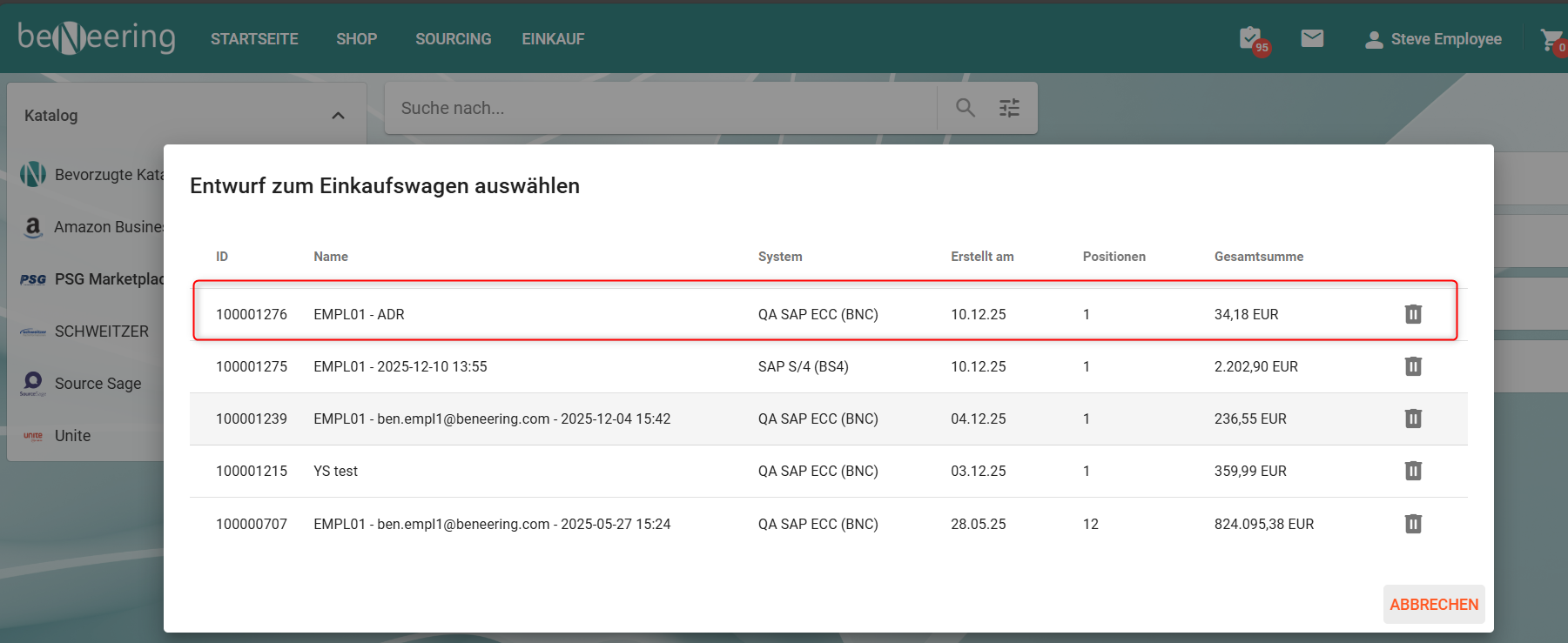
Das Menü „Entwürfe im Warenkorb“
2.2 PR-Entwurf bearbeiten
-
Nehmen Sie Änderungen an der Kopfzeile vor (Name, Beschreibung usw.).
-
Ändern Sie die Details zum Artikel (Material, Service, Adresse, Preis usw.).
-
Durch die automatische Speicherung werden alle Änderungen kontinuierlich gespeichert.
2.3 Mit dem Zurück-Pfeil weg navigieren
-
Sie können den Entwurf jederzeit mit dem Zurück-Pfeil verlassen.
-
Dadurch gelangen Sie zum entsprechenden vorherigen Bildschirm (Posteingang oder PR-Liste) zurück.
-
Ihre Änderungen bleiben durch die automatische Speicherung erhalten.
2.4 Den Entwurf parken
-
Speichern/Aktualisieren Sie den PR-Entwurf.
-
Verschieben Sie ihn in den Bereich „Entwürfe im Warenkorb“.
-
Lösen Sie die Bestätigung (confirmation) aus.
-
Beenden Sie den Bearbeitungsmodus ordnungsgemäß.
2.5 Entwürfe erneut öffnen
-
Gespeicherte oder automatisch gespeicherte Entwürfe werden angezeigt in:
-
Entwürfe im Warenkorb
-
Posteingang (wenn workflowbezogen)
-
Klicken Sie einfach auf den Entwurf, um die Bearbeitung fortzusetzen.
-
Vorteile der neusten Änderungen
✔ Einfachere, übersichtlichere Navigation
✔ Keine unerwarteten Weiterleitungen zur Startseite mehr
✔ Alle Änderungen werden automatisch gespeichert
✔ Einheitliche PARK-Aktion zum Speichern von Entwürfen
✔ Korrektes Verhalten bei der Arbeit aus dem Posteingang heraus
✔ Aktualisierte Terminologie für mehr Klarheit
-
Zusammenfassung
Diese Verbesserungen machen das Verfassen von PRs einfacher und sicherer:
-
Konsistente Navigation
-
Stets gespeicherte Änderungen
-
Korrekte Weiterleitung von Workflows
-
Klarere Bezeichnungen der Schaltflächen