Der Intake Assistant ist ein KI-gestützter virtueller Assistent auf der BeNeering-Procurement-Plattform, der den Nutzern dabei helfen soll, professionelle Angebote und Vorschläge effizient zu erstellen.
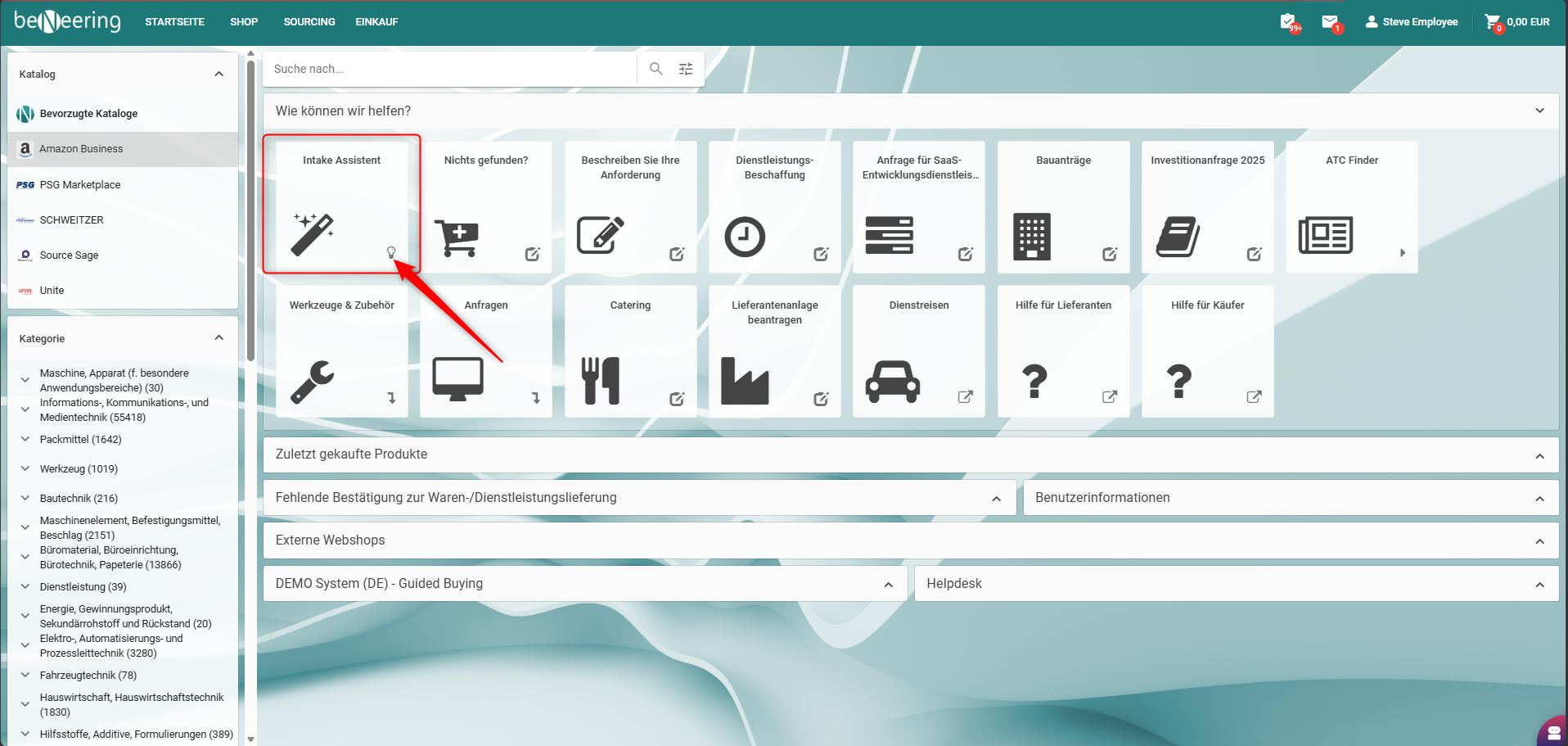
Intake Assistant Übersicht
Dies ist der Hauptbildschirm des „Intake Assistant“ innerhalb der BeNeering-Procurement-Plattform. Er unterstützt die Nutzer dabei, ihre Beschaffungsaufgaben reibungslos zu erledigen, indem er sie durch das Hochladen von Daten, das Hinzufügen von Artikeln und das Erstellen eines Warenkorbs führt.
Chatfenster (Linke Seite)
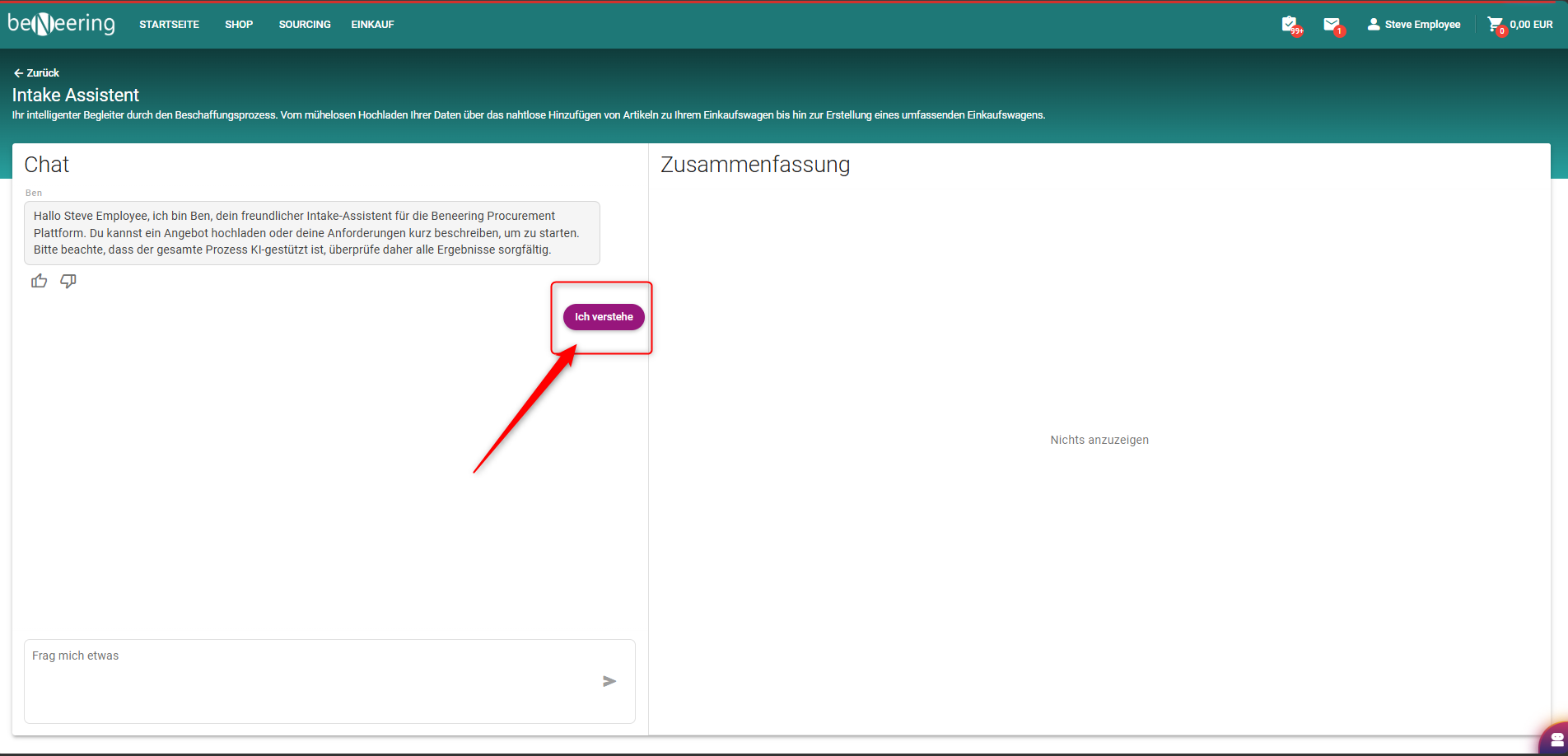
Hier findet das Gespräch statt. Der Assistent (namens Ben) begrüßt Sie und erklärt Ihnen, dass Sie entweder eine Angebotsdatei hochladen oder einfach Ihre Anforderungen eingeben können, bevor der Vorgang beginnt. Sie müssen dies bestätigen, indem Sie auf „Ich habe verstanden“ klicken, und danach können Sie mit Ihrem Angebot fortfahren.
-
Übersichtsbereich (Zentrum)
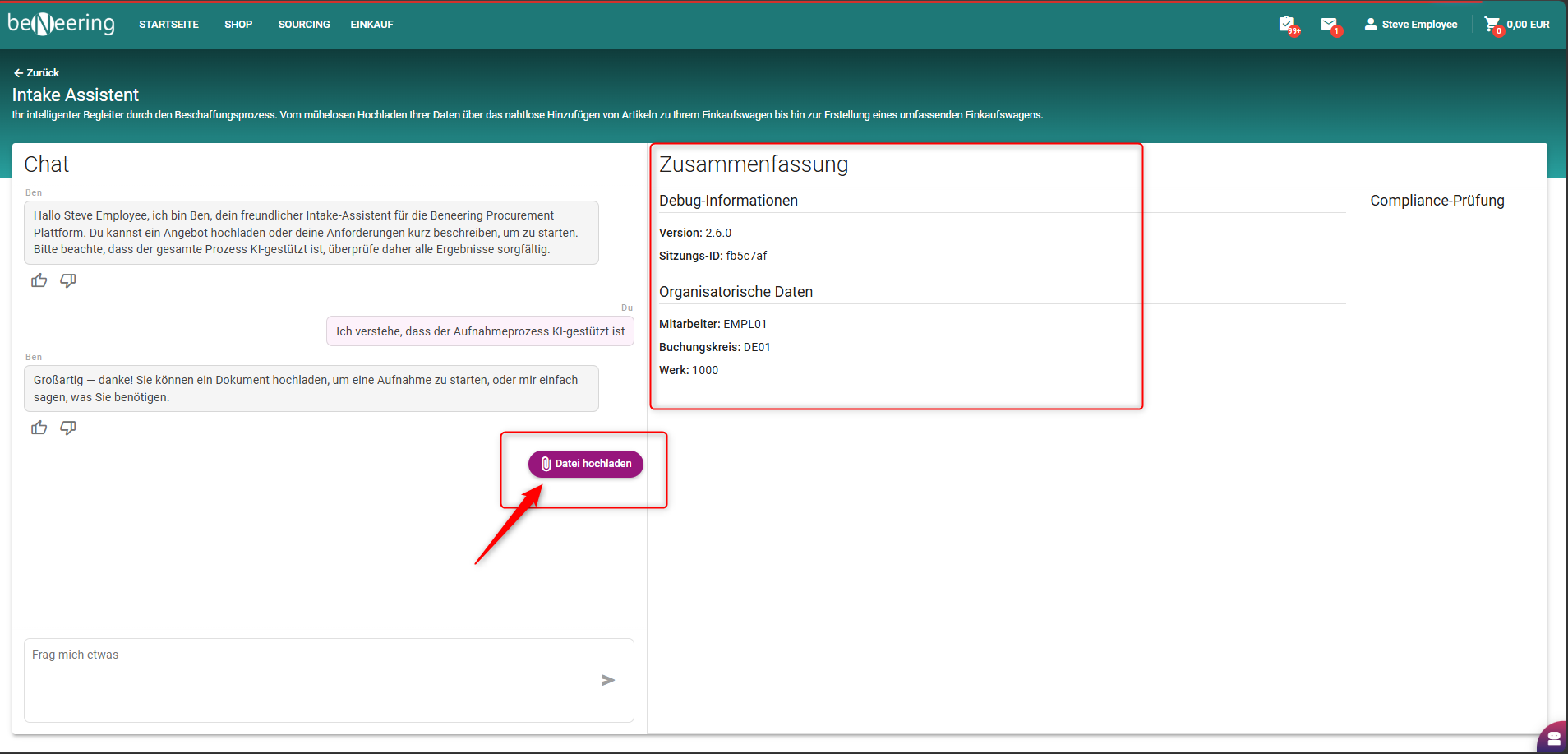
Hier finden Sie einige technische Informationen wie die Systemversion, die Session-ID sowie Ihre Mitarbeiter-, Unternehmens- und Werkscodes. Dies hilft dabei, die aktuelle Sitzung im Hintergrund zu verfolgen. -
Konformitätsprüfung (Rechte Seite)
In diesem Bereich werden Warnungen und Prüfungen angezeigt:-
Lieferantenprüfung: Es wird eine Warnmeldung angezeigt, wenn kein Lieferant gefunden wird – dies erfordert möglicherweise Ihre Aufmerksamkeit.
-
Gesamtwertprüfung: Stellt sicher, dass der Gesamtwert innerhalb der festgelegten Grenzen liegt (z. B. unter 10.000 €). Der tatsächliche Grenzwert hängt von den in Ihrem Unternehmen konfigurierten Schwellenwerten ab.
-
Katalogartikelprüfung: Zeigt an, ob in der Eingabe keine Katalogartikel erkannt wurden, und hilft Ihnen so, fehlende oder nicht übereinstimmende Produkte zu identifizieren.
Diese Prüfungen tragen dazu bei, sicherzustellen, dass Ihr Angebot vor der Übermittlung den Unternehmensrichtlinien und Beschaffungsvorschriften entspricht.
-
So erstellen Sie einen Warenkorb über den Intake-Assistenten anhand eines Angebots (Quotation) oder einer Beschreibung der Geschäftsanforderungen (Business Requirements Description)
Der Intake-Assistent bietet Benutzern zwei Hauptmöglichkeiten, Angebotsdetails anzugeben:
Voraussetzung: Die Nutzer müssen vor dem Fortfahren bestätigen, dass sie die Informationen verstanden haben, indem sie im Chat auf die Schaltfläche „Ich habe verstanden“ klicken.
Option A: Angebotsdatei hochladen (Quotation)
-
Die Nutzer können das Angebot ausschließlich als PDF-Datei hochladen.
-
Prozess:
Der Benutzer lädt die Datei hoch, indem er auf die Schaltfläche „Datei hochladen“ klickt.
-
Der Intake Assistant extrahiert relevante Informationen wie Produkte, Mengen, Preise und Kundendaten.
-
Die extrahierten Daten werden für die weitere Verarbeitung oder Überprüfung strukturiert.
-
b. Der Benutzer kann dann entscheiden, wie das Angebot bearbeitet werden soll.
2. Quotation Verarbeitungsoptionen
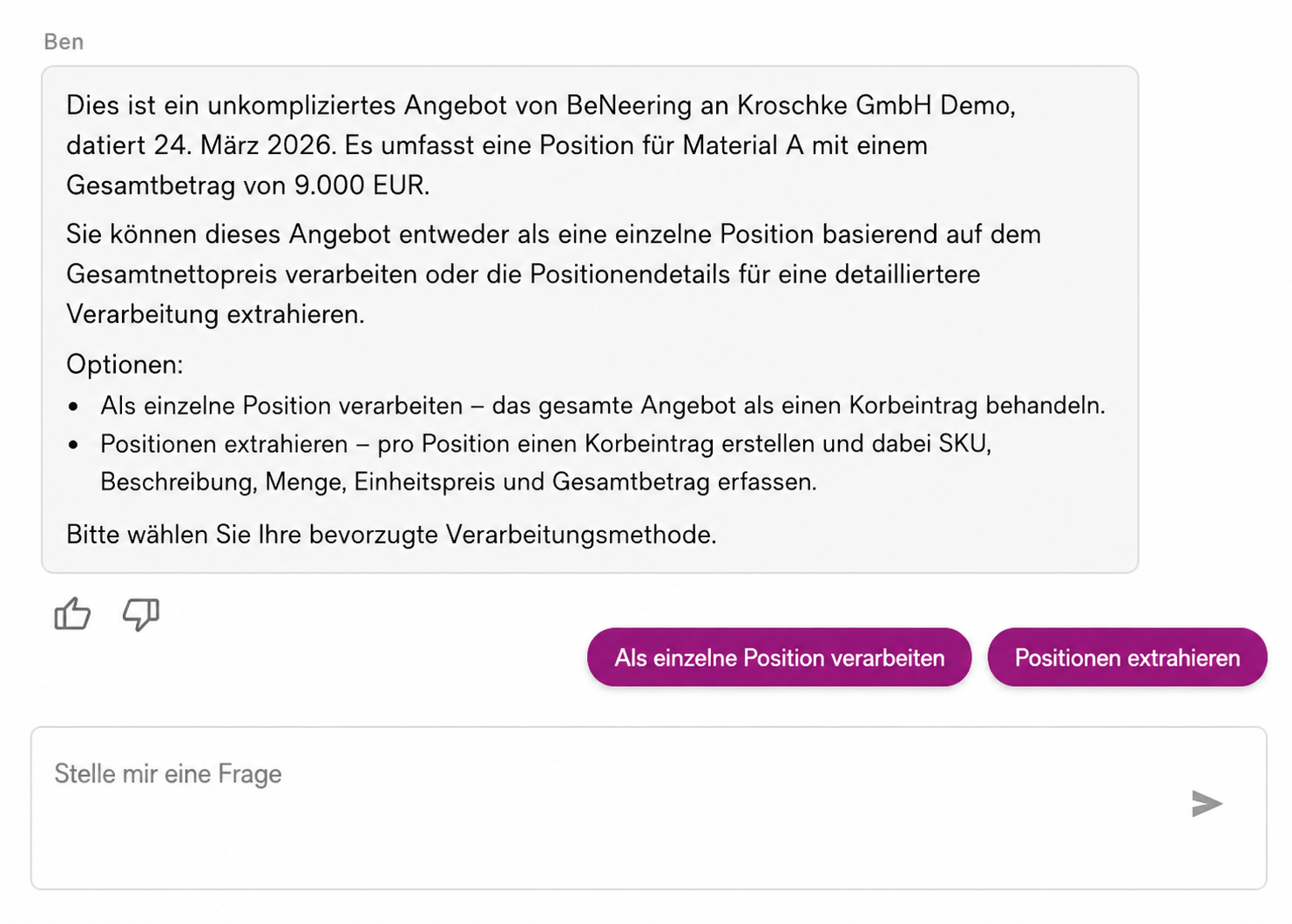
Sobald die Daten erfasst sind (entweder aus einer Datei oder aus Text), kann der Benutzer wählen, wie sie verarbeitet werden sollen:
Option 1 : Als einzelnes Element bearbeiten
-
Behandeln Sie das gesamte Angebot als einen einzigen Korb-Eintrag.
-
Der Gesamtnettopreis wird direkt angewendet.
-
Nützlich für die schnelle Bearbeitung, wenn keine Einzelpostenangaben erforderlich sind.
Option 2: Einzelposten extrahieren
-
Jede Angebotszeile (quotation) wird zu einem separaten Warenkorb-Eintrag.
-
Aufnahmen:
-
SKU / Material Nummer
-
Beschreibung
-
Mengenangabe
-
Stückpreis
-
Gesamtsumme der Zeile
-
Beispiel:
-
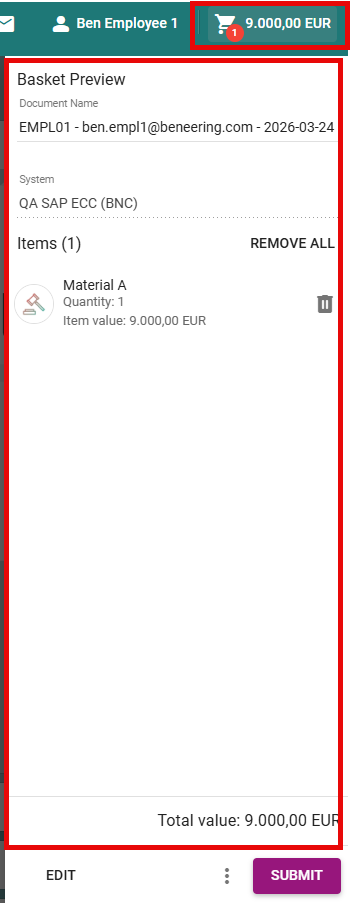
Quotation von BeNeering to Kroschke GmbH Demo, vom 24. März 2026, mit einer Position für Material A im Gesamtbetrag von 9.000 €.
-
Der Benutzer hat folgende Möglichkeiten:
-
Als Einzelposten bearbeiten (insgesamt 9.000 €) oder
-
Einzelposten-Details für die detaillierte Bearbeitung extrahieren.
-
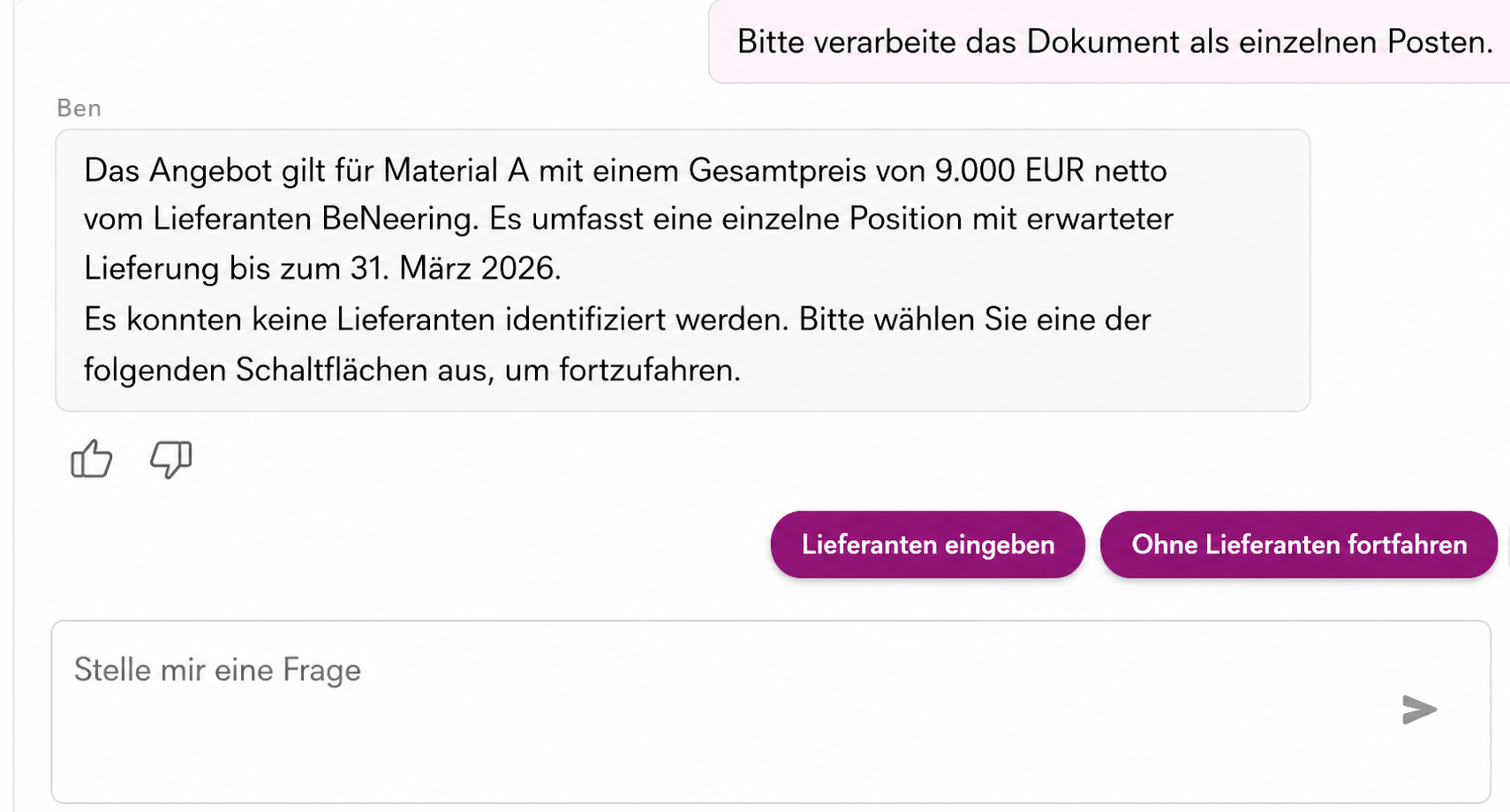
Lieferanten bestätigen
-
Das System versucht, den Lieferanten automatisch zu identifizieren.
-
Falls kein Lieferant gefunden wird, geben Sie den Namen des Lieferanten ein, sobald Sie dazu aufgefordert werden.
Lieferdetails auswählen
-
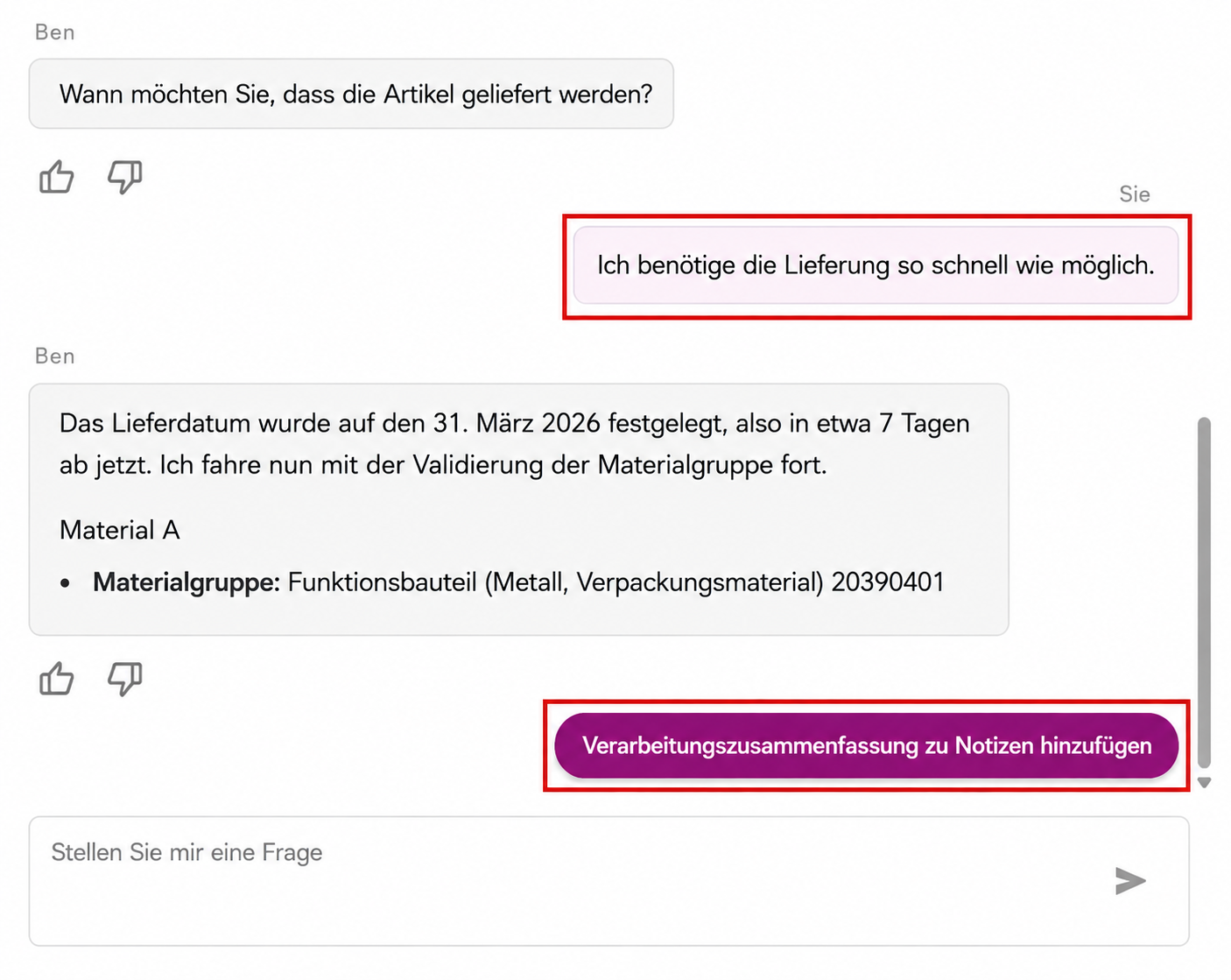
Sie werden gebeten, einen Liefertermin anzugeben.
-
Wählen Sie das gewünschte Datum aus, indem Sie auf die entsprechende Schaltfläche klicken.
-
Prozesszusammenfassung hinzufügen (empfohlen)
-
Der Assistent fragt Sie, ob Sie den Warenkorbnotizen eine Prozesszusammenfassung hinzufügen möchten.
-
Klicken Sie auf „Prozesszusammenfassung zu den Notizen hinzufügen“, um den Prozess zu dokumentieren (dringend empfohlen).
-
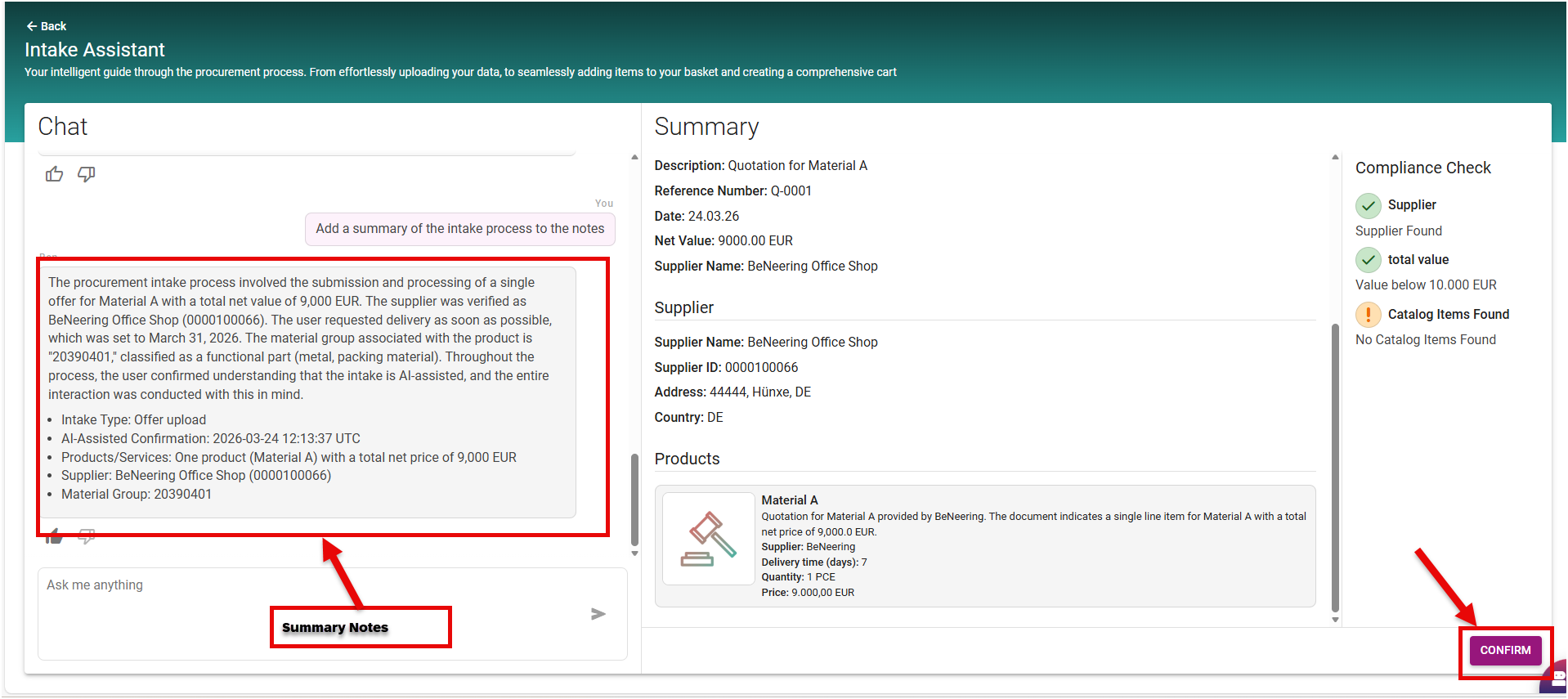
Im Übersichtsbereich sehen Sie die Angebote mit allen Details, eine Übersicht über die Lieferantendaten sowie die Artikeldetails.
Zusammenfassung der Bewertungen
Überprüfen Sie alle Angaben im Übersichtsbereich: Lieferanteninformationen, Artikeldetails, Mengen und Preise.
Bestätigen, um den Warenkorb zu erstellen
Ist alles korrekt, klicken Sie auf „Bestätigen“, um einen neuen Warenkorb zu erstellen.
Erfolgsmeldung:
Die über den Intake-Assistenten erstellten Artikel wurden erfolgreich in den Warenkorb gelegt.

If your basket already contains items, the new quotation will be added to the existing basket
Warenkorb anzeigen lassen
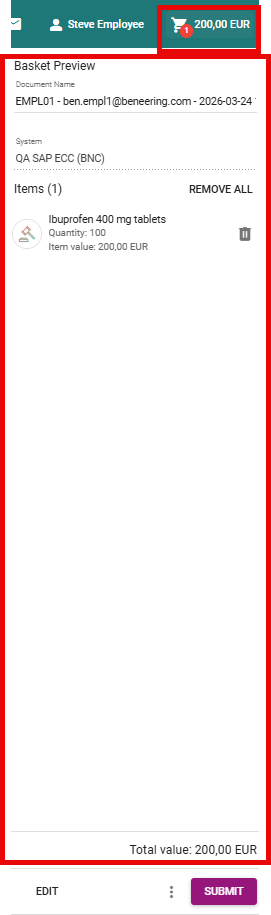
Klicken Sie auf das Warenkorb-Symbol in der oberen rechten Ecke, um alle Artikel anzuzeigen, die über den Intake Assistant hinzugefügt wurden.
Option B: Beschreiben Sie Ihre Anforderungen in natürlicher Sprache
-
Beschreibung: Benutzer können ihre Anforderungen direkt in das Intakte Assistant Chat
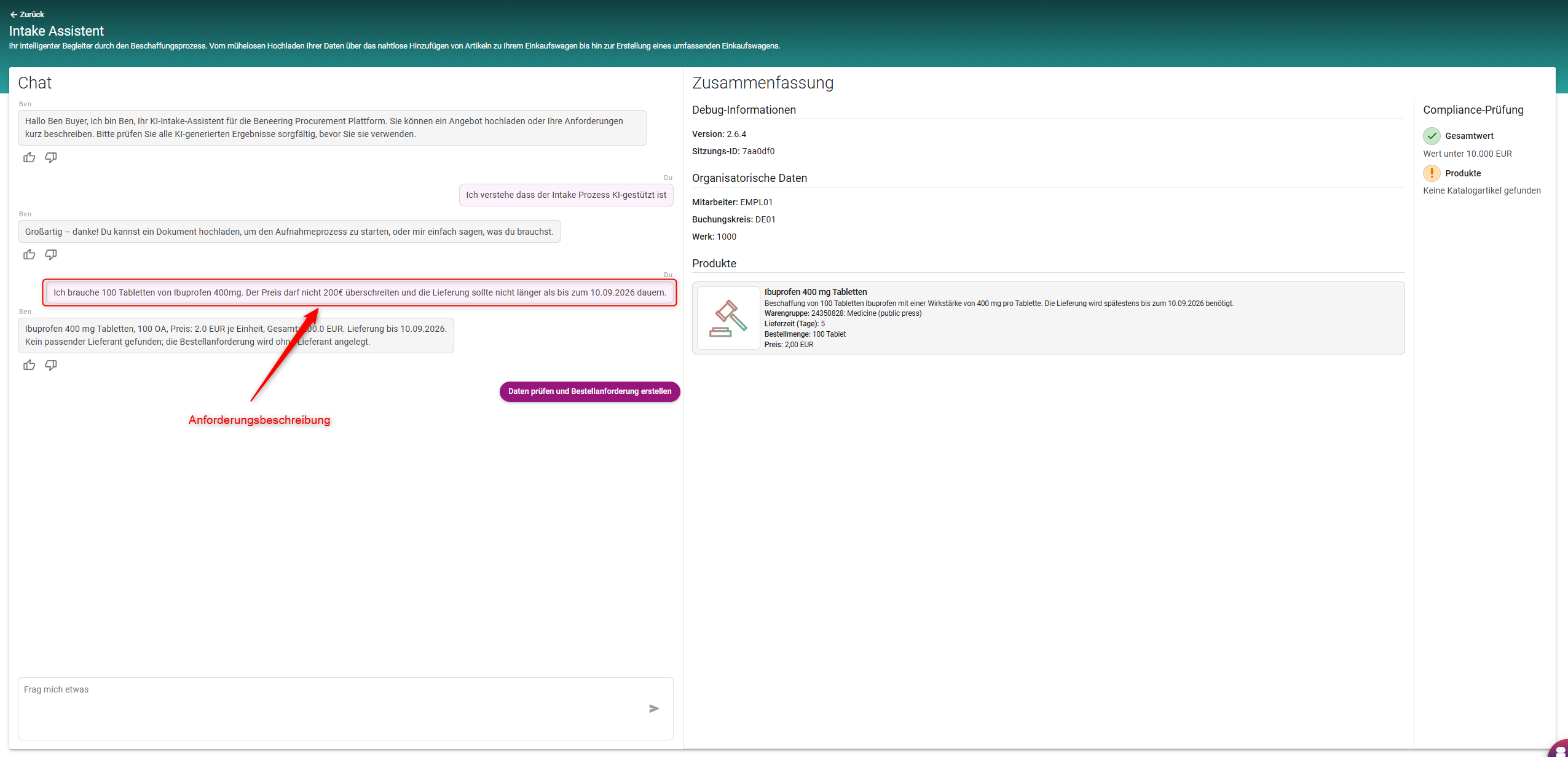
Zunächst wird der Text analysiert und alle relevanten Informationen wie Materialien, Mengen und Preisangaben extrahiert.
Fehlen erforderliche Informationen oder sind diese unklar, führt der Assistent den Benutzer durch eine Reihe von Folgefragen, um sicherzustellen, dass alle notwendigen Daten erfasst werden. Dieser interaktive Ansatz hilft den Benutzern, ihre Anfrage korrekt auszufüllen, ohne dass sie über fundierte Systemkenntnisse verfügen müssen.
Sobald alle erforderlichen Informationen erfasst wurden, führt das System Validierungsprüfungen durch, um die Vollständigkeit und die Einhaltung interner Beschaffungsvorschriften sicherzustellen.
Dem Nutzer wird dann im Übersichtsbereich eine strukturierte Zusammenfassung der Anfrage angezeigt. In dieser Phase ist der Nutzer dafür verantwortlich, alle Details sorgfältig zu prüfen und zu bestätigen, dass die Informationen korrekt sind.
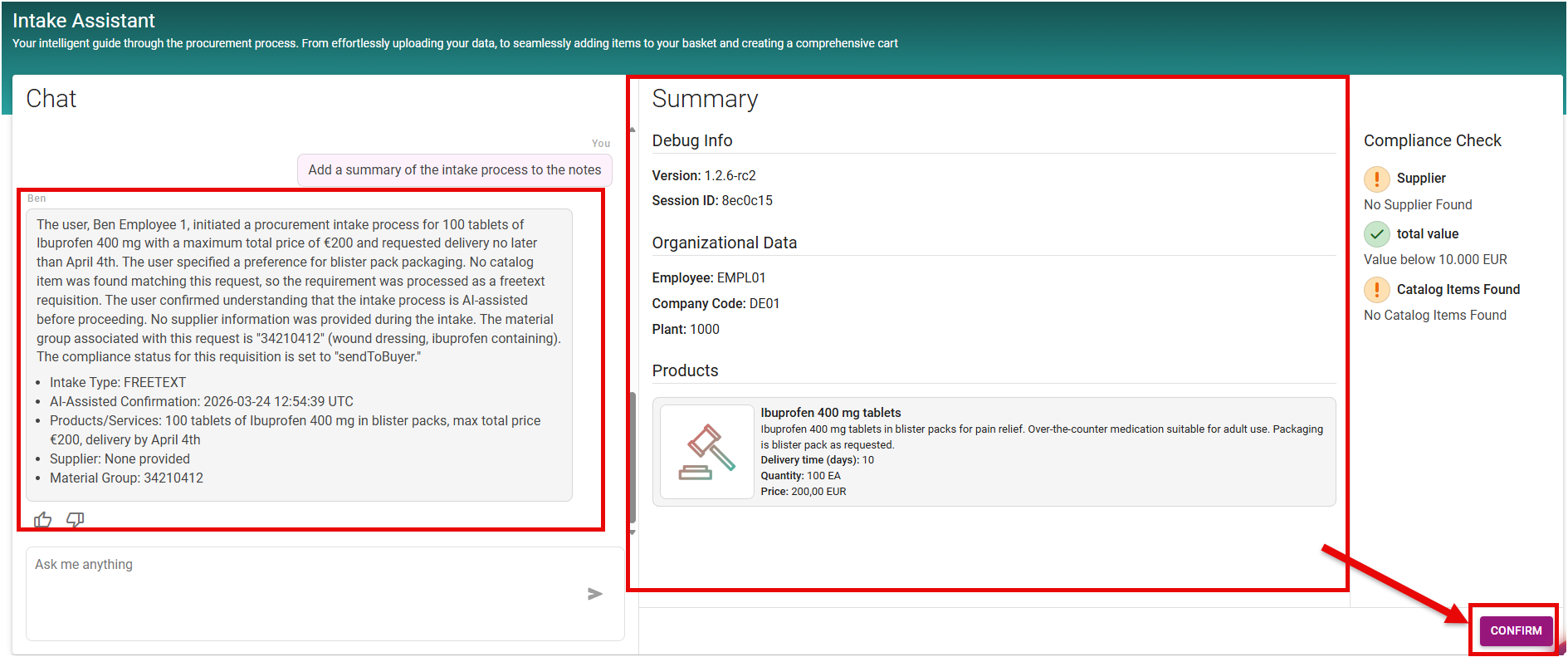
Nach der Bestätigung schließt das System den Vorgang ab. Es wird eine Erfolgsmeldung angezeigt, um den Benutzer darüber zu informieren, dass die generierten Artikel erfolgreich in den Warenkorb gelegt wurden.

Warenkorb anzeigen lassen:
Klicken Sie auf das Warenkorb-Symbol in der oberen rechten Ecke, um alle Artikel anzuzeigen, die über denIntake Assistant.